Überblick
BCtoSQL ist eine Datensynchronisierungsplattform auf Enterprise-Niveau, die die Lücke zwischen Microsoft Business Central und SQL-Datenbanken schließt. Ob Sie Business Central in der Cloud (SaaS) oder On-Premise betreiben – BCtoSQL hält Ihre externen Datenbanken zuverlässig mit Ihren ERP-Daten synchron.
Die Plattform basiert auf einer Microservice-Architektur aus zwei Hauptkomponenten, die nahtlos zusammenarbeiten. bc2sql-core ist die Synchronisierungs-Engine, die die gesamte Schwerstarbeit erledigt: Verbindung zu den Business-Central-APIs, Abruf der Daten, Anwendung von Transformationen und Schreiben in Ihre Zieldatenbanken. bc2sql-web bietet eine intuitive Weboberfläche, über die Sie alles konfigurieren, Synchronisierungen überwachen und Probleme beheben.
Wichtige Funktionen
Im Kern ist BCtoSQL darauf ausgelegt, Datensynchronisierung einfach und zugleich leistungsstark zu machen. Die Plattform unterstützt eine Multi-Tenant-Architektur, sodass Sie mehrere Mandanten in einer einzigen Installation verwalten können. Jeder Mandant kann eigene Business-Central-Verbindungen, Zieldatenbanken und Synchronisierungsregeln haben, vollständig voneinander getrennt.
Bei Datenbanken ist BCtoSQL mehrsprachig: Sie können Ihre Business-Central-Daten in SQL-Server-, MySQL-, PostgreSQL- oder SQLite-Datenbanken synchronisieren. Diese Flexibilität erlaubt es, BCtoSQL in nahezu jede bestehende Infrastruktur zu integrieren, ohne die Datenbankplattform zu wechseln.
Die Synchronisierungs-Engine unterstützt zwei Betriebsmodi. Die vollständige Synchronisierung lädt alle Datensätze aus Business Central und eignet sich für Erstladungen oder wenn vollständige Datenkonsistenz sichergestellt werden muss. Die inkrementelle Synchronisierung ruft nur Datensätze ab, die sich seit der letzten Synchronisierung geändert haben, und reduziert API-Aufrufe und Verarbeitungszeit im Regelbetrieb drastisch.
Datentransformation
Rohdaten aus Business Central müssen oft transformiert werden, bevor sie in Ihrer Zieldatenbank nützlich sind. BCtoSQL enthält über 80 Transformationsfunktionen zum Bearbeiten von Zeichenketten, Konvertieren von Datentypen, Berechnen, Behandeln von Null-Werten und vielem mehr. Sie können mehrere Transformationen verketten; das System führt sie in einer definierten Prioritätsreihenfolge aus.
So funktioniert es
Der Synchronisierungsablauf ist unkompliziert. BCtoSQL verbindet sich mit Business Central per OAuth2 (empfohlen für SaaS) oder Basic Authentication (für On-Premise). Es ruft die Daten über die OData-API ab und blättert automatisch durch große Datenmengen. Jeder Datensatz durchläuft die von Ihnen definierten Transformationsregeln und wird dann per Upsert in Ihre Zieldatenbank geschrieben. Das System erkennt Primärschlüssel, entscheidet zwischen Insert und Update und verwaltet Transaktionen automatisch.
Sie können Synchronisierungen manuell, per CRON-Ausdruck nach Zeitplan oder programmatisch über die API starten. Alle Vorgänge werden mit vollständigen Audit-Trails protokolliert, sodass Sie immer genau wissen, was wann passiert ist.
Architektur
Unterstützte Datenbanken
- SQL Server
- MySQL / MariaDB
- PostgreSQL
- SQLite
Konto anlegen
Der Einstieg in BCtoSQL beginnt mit dem Anlegen Ihres Benutzerkontos. Öffnen Sie die Registrierungsseite und füllen Sie Ihre Daten aus: Wählen Sie einen eindeutigen Benutzernamen für die Anmeldung, geben Sie eine gültige E-Mail-Adresse für Kontowiederherstellung und Benachrichtigungen an und legen Sie ein sicheres Passwort fest.
Sicherheit ist wichtig, daher stellt BCtoSQL hohe Anforderungen an Passwörter. Ihr Passwort muss mindestens 8 Zeichen lang sein und aus Groß- und Kleinbuchstaben, Zahlen und Sonderzeichen bestehen. Das mag streng wirken, schützt aber Ihre Synchronisierungskonfigurationen und damit den Zugriff auf Ihre Geschäftsdaten.
Nach Abschluss der Registrierung passieren automatisch zwei Dinge. Erstens legt das System einen Standardmandanten für Sie an, sodass Sie sofort Ihre erste Synchronisierung konfigurieren können. Zweitens wird eine Bestätigungs-E-Mail an Ihre Adresse gesendet. Ein Klick auf den Link in dieser E-Mail bestätigt Ihr Konto und schaltet alle Funktionen der Plattform frei.
Anmelden
Nach der Registrierung greifen Sie über die Anmeldeseite auf BCtoSQL zu. Geben Sie Benutzername und Passwort ein, und Sie gelangen zu Ihrem Dashboard. Auf einem vertrauenswürdigen Gerät können Sie die Option "Angemeldet bleiben" aktivieren, die Ihre Sitzung auf 30 Tage statt der standardmäßigen 24 Stunden verlängert.
Social-Login-Optionen
Zur Bequemlichkeit unterstützt BCtoSQL Social Login mit Microsoft- und Google-Konten. Das ist besonders praktisch, wenn Ihre Organisation bereits Microsoft 365 oder Google Workspace nutzt, da Sie Single Sign-on erhalten und sich kein weiteres Passwort merken müssen.
Wählen Sie Social Login, werden Sie zur Authentifizierung zu Microsoft oder Google weitergeleitet. Nachdem Sie Ihre Identität beim Anbieter bestätigt haben, sind Sie automatisch in BCtoSQL angemeldet. Beim ersten Mal legt das System Ihr Konto anhand der Informationen Ihres Social-Profils an und richtet Ihren Standardmandanten ein – genau wie bei der klassischen Registrierung.
Passwort zurücksetzen
Wenn Sie Ihr Passwort vergessen, keine Sorge. Klicken Sie auf der Anmeldeseite auf "Passwort vergessen?" und geben Sie Ihre registrierte E-Mail-Adresse ein. Sie erhalten eine E-Mail mit einem sicheren, zeitlich begrenzten Link zum Zurücksetzen des Passworts. Aus Sicherheitsgründen läuft der Link nach einer bestimmten Zeit ab – verwenden Sie ihn daher zeitnah.
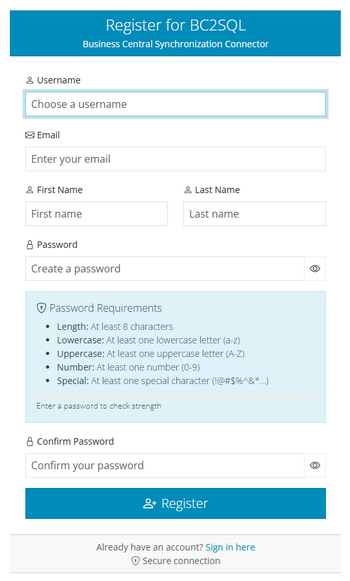
Registrierungsseite
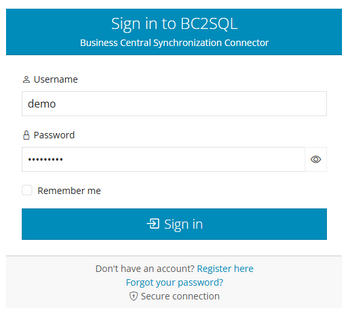
Anmeldeseite
Passwortanforderungen
- Mindestens 8 Zeichen
- Mindestens ein Großbuchstabe
- Mindestens ein Kleinbuchstabe
- Mindestens eine Zahl
- Mindestens ein Sonderzeichen
Mandanten verstehen
In BCtoSQL steht eine "Company" (Mandant) für eine eigenständige Geschäftseinheit oder Organisationseinheit. Dieses Multi-Tenant-Design ist eine der leistungsstärksten Funktionen der Plattform: Sie verwalten die Datensynchronisierung mehrerer Unternehmen, Bereiche oder Umgebungen aus einer einzigen Installation.
Jeder Mandant arbeitet vollständig isoliert. Er hat eigene Business-Central-API-Verbindungen, eigene Zieldatenbanken, eigene Entitätenzuordnungen und eigene Synchronisierungszeitpläne. So können Sie Produktions- und Entwicklungsumgebungen gefahrlos nebeneinander betreiben oder als Dienstleister die Daten mehrerer Kunden verwalten.
Neuen Mandanten anlegen
Um einen Mandanten anzulegen, öffnen Sie den Bereich Mandanten und klicken Sie auf "Neuer Mandant". Es erscheint ein Formular für alle relevanten Geschäftsdaten. Pflichtfeld ist nur der Mandantenname, wir empfehlen aber, so viele Details wie praktikabel für Ihre Unterlagen zu erfassen.
Sie können die USt-IdNr. und die Steuernummer des Mandanten zur steuerlichen und rechtlichen Identifikation erfassen. In den Adressfeldern halten Sie die Rechtsanschrift fest, einschließlich Straße, Postleitzahl, Ort und Provinz. Zu den Kontaktdaten gehören Telefon- und Mobilnummern, E-Mail-Adressen und Website-URLs.
Für Organisationen, in denen verschiedene Personen für technische Belange zuständig sind, gibt es separate Felder für eine Kontaktperson samt direkter Telefonnummer und E-Mail. Das Notizfeld bietet schließlich Platz für alle weiteren Informationen, die Sie festhalten möchten.
Mandanten verwalten
Die Mandantenliste zeigt alle Mandanten Ihres Kontos. Von dort aus können Sie Details ansehen, Informationen bearbeiten oder den Aktivstatus des Mandanten verwalten. Das Deaktivieren eines Mandanten ist nützlich, wenn Sie alle Synchronisierungen vorübergehend pausieren möchten, ohne die Konfiguration zu löschen. Alle geplanten Jobs inaktiver Mandanten werden automatisch ausgesetzt.
Wenn Sie einen Mandanten löschen, werden auch alle zugehörigen Konfigurationen entfernt: BC-API-Verbindungen, Datenbankverbindungen, Entitätenzuordnungen und Sync-Job-Verläufe. Diese Aktion lässt sich nicht rückgängig machen – gehen Sie daher sorgfältig vor.
Best Practices
Wir empfehlen, für Produktions- und Entwicklungs-/Testumgebungen getrennte Mandanten anzulegen, auch wenn sie dieselbe Geschäftseinheit abbilden. So vermeiden Sie versehentliche Synchronisierungen in Produktivdatenbanken während der Tests und halten Ihre Konfigurationen übersichtlich. Verwenden Sie klare, beschreibende Namen, die eindeutig machen, welche Umgebung ein Mandant darstellt.
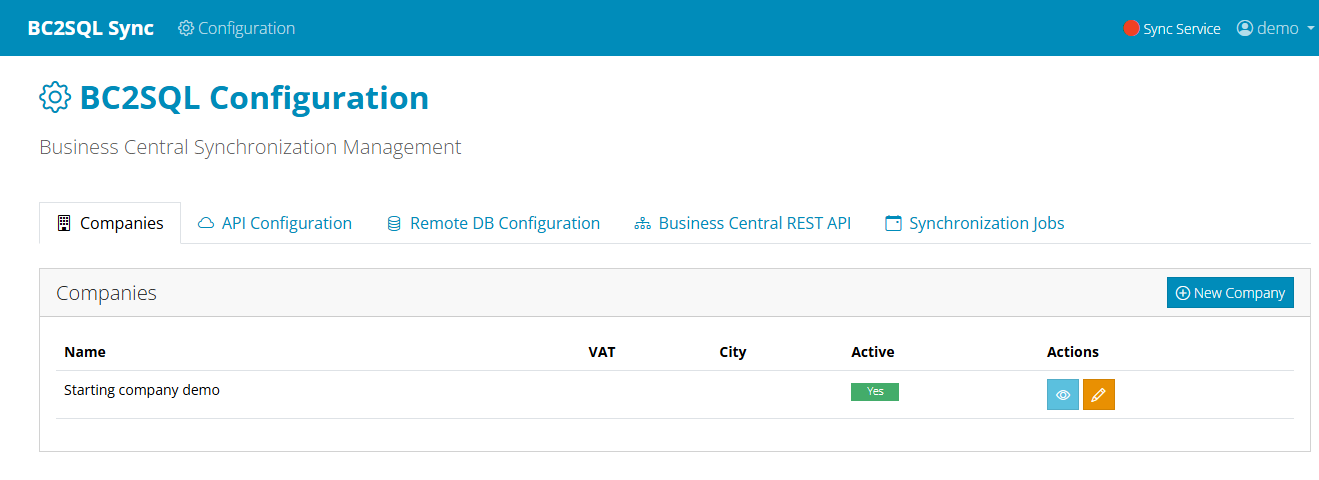
Oberfläche zur Mandantenverwaltung
Anwendungsfälle
- Mehrere Unternehmen: Synchronisierung für verschiedene juristische Einheiten verwalten
- Umgebungen: Produktion von Entwicklung/Test trennen
- Kundenverwaltung: Dienstleister können mehrere Kunden verwalten
- Regionale Geschäftstätigkeit: verschiedene Regionen mit unterschiedlichen BC-Instanzen
Bevor Sie beginnen
Bevor Sie in BCtoSQL einen Business-Central-Endpunkt konfigurieren, müssen Sie einige Informationen zusammentragen und gegebenenfalls Zugangsdaten einrichten. Die genauen Anforderungen hängen davon ab, ob Sie sich mit Business Central Online (SaaS) oder einer On-Premise-Installation verbinden.
Für Business Central Online benötigen Sie OAuth2-Zugangsdaten aus Azure Active Directory. Dazu legen Sie im Azure-Portal eine App-Registrierung an, die Ihnen eine Client ID und ein Client Secret liefert. Außerdem müssen Sie der Anwendung die passenden API-Berechtigungen für Dynamics 365 Business Central erteilen.
Bei On-Premise-Installationen können Sie entweder OAuth2 (sofern Ihre Organisation es eingerichtet hat) oder die klassische Basic Authentication mit Benutzername und Passwort verwenden.
BC-API-Konfiguration anlegen
Öffnen Sie den Bereich BC-API-Konfigurationen und legen Sie eine neue Konfiguration an. Wählen Sie zuerst den zugehörigen Mandanten und geben Sie ihr dann einen aussagekräftigen Namen wie "BC Production" oder "BC Sandbox".
Legen Sie den Umgebungstyp (Produktion oder Sandbox) fest und geben Sie an, ob es sich um eine SaaS-Instanz handelt. So kann BCtoSQL die passenden URL-Muster und Authentifizierungsabläufe anwenden.
Die Base URL ist die Grundlage aller API-Aufrufe. Für Business Central Online folgt sie typischerweise dem Muster: https://api.businesscentral.dynamics.com/v2.0/{tenant-id}/{environment}/api/v2.0. Für On-Premise sieht sie etwa so aus: https://your-server:7048/BC/api/v2.0.
OAuth2-Authentifizierung (empfohlen)
Für OAuth2 geben Sie die Tenant ID (Ihr Azure-AD-Tenant), die Client ID (aus Ihrer App-Registrierung) und das Client Secret an. Die Token URL ist die Adresse, bei der BCtoSQL Zugriffstoken anfordert, typischerweise https://login.microsoftonline.com/{tenant-id}/oauth2/v2.0/token.
Das Feld Scope enthält meist https://api.businesscentral.dynamics.com/.default, was alle Ihrer Anwendung erteilten Berechtigungen anfordert. BCtoSQL übernimmt Token-Beschaffung und automatische Erneuerung, sodass Sie sich nicht um das Ablaufen von Token kümmern müssen.
Basic Authentication
Bei Basic Authentication geben Sie einfach Benutzername und Passwort an. BCtoSQL kodiert diese Zugangsdaten und fügt sie jeder API-Anfrage bei. Diese Methode ist einfacher einzurichten, aber weniger sicher als OAuth2 – verwenden Sie sie daher nur für On-Premise-Installationen, in denen OAuth2 nicht verfügbar ist.
Paginierungseinstellungen
Die Business-Central-APIs liefern Daten seitenweise. Die Einstellung Page Size steuert, wie viele Datensätze BCtoSQL auf einmal anfordert; der Standardwert 100 passt für die meisten Szenarien. Max Pages begrenzt die Gesamtzahl der abgerufenen Seiten, was bei Tests oder wenn Sie nur eine Stichprobe benötigen nützlich ist. Mit 0 gibt es keine Begrenzung.
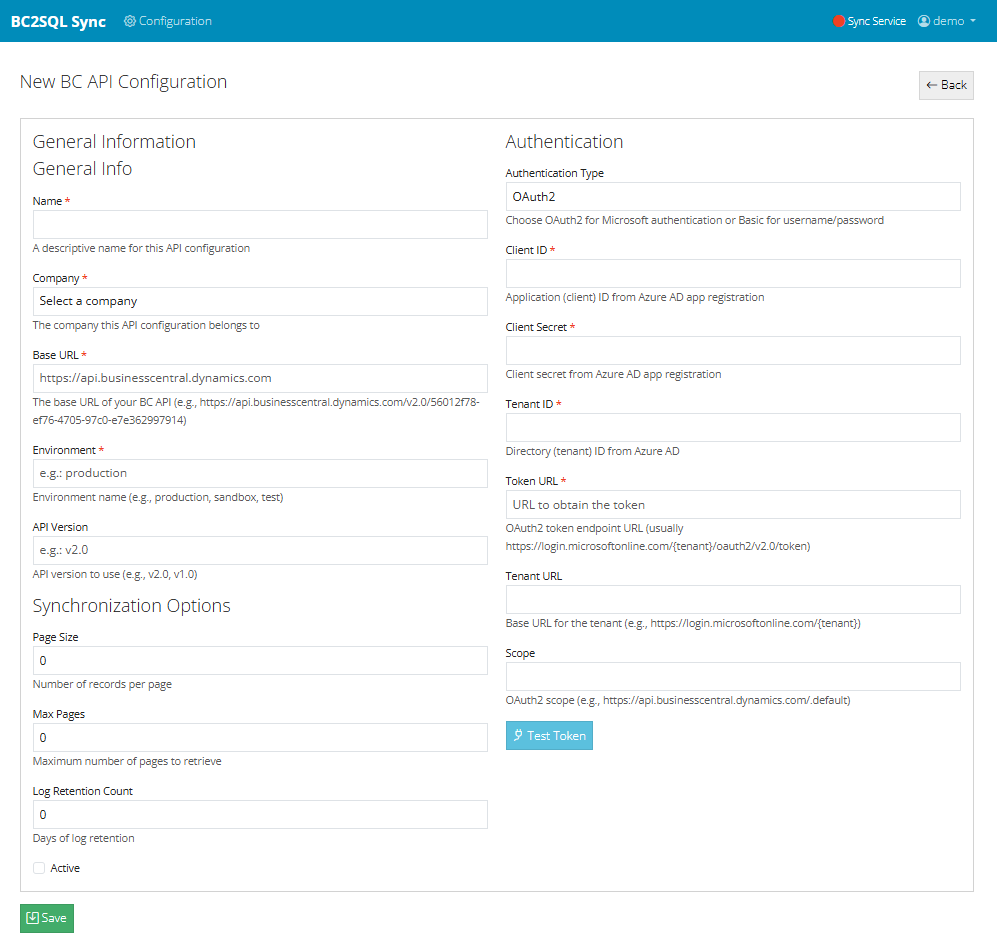
Formular zur BC-API-Konfiguration
Azure-AD-Einrichtung
- Azure-Portal öffnen
- Zu Azure Active Directory navigieren
- Neue App-Registrierung erstellen
- Client ID und Tenant ID notieren
- Client Secret erstellen
- API-Berechtigung hinzufügen: Dynamics 365 BC
- Administratoreinwilligung erteilen
Verbindung testen
Nach dem Speichern der Konfiguration prüfen Sie mit der Schaltfläche "Test Connection", ob sich BCtoSQL authentifizieren und die API erreichen kann.
Unterstützte Datenbankplattformen
BCtoSQL kann Daten in mehrere verbreitete Datenbankplattformen synchronisieren. SQL Server wird vollständig unterstützt, einschließlich Azure SQL Database für Cloud-Deployments. MySQL und MariaDB werden für Organisationen unterstützt, die Open-Source-Lösungen bevorzugen. PostgreSQL bietet eine weitere robuste Open-Source-Option mit erweiterten Funktionen. SQLite eignet sich für schlanke Deployments, Tests oder Embedded-Szenarien.
Jeder Datenbanktyp hat eigene Verbindungsanforderungen und leicht abweichende SQL-Dialekte, doch BCtoSQL gleicht diese Unterschiede automatisch aus. Sie geben nur die Verbindungsdaten an, den Rest – die passenden Abfragen – erzeugt die Plattform.
Datenbankkonfiguration anlegen
Um eine Zieldatenbank einzurichten, öffnen Sie den Bereich Remote Database und legen Sie eine neue Konfiguration an. Wählen Sie zunächst den Mandanten, zu dem die Datenbank gehört, und vergeben Sie einen aussagekräftigen Namen, etwa "Data Warehouse Production" oder "Reporting Database".
Wählen Sie den Datenbanktyp aus der Dropdown-Liste und geben Sie dann die Verbindungsdaten an. Bei netzwerkerreichbaren Datenbanken tragen Sie den Host (Servername oder IP-Adresse) und die Portnummer ein. Die Standardports sind 1433 für SQL Server, 3306 für MySQL und 5432 für PostgreSQL. Bei SQLite geben Sie stattdessen einen Dateipfad an.
Geben Sie Benutzername und Passwort für die Datenbankauthentifizierung ein. BCtoSQL speichert Passwörter verschlüsselt und damit sicher. Wenn Sie möchten, können Sie statt einzelner Parameter eine vollständige Verbindungszeichenfolge angeben – nützlich für erweiterte Konfigurationen oder wenn zusätzliche Verbindungsoptionen nötig sind.
Datenbankberechtigungen
Der konfigurierte Datenbankbenutzer benötigt geeignete Berechtigungen für die Synchronisierung. Mindestens sind SELECT-, INSERT- und UPDATE-Rechte auf den Zieltabellen erforderlich. Soll BCtoSQL Tabellen anhand der Business-Central-Metadaten automatisch anlegen, wird zusätzlich die Berechtigung CREATE TABLE benötigt.
Wir empfehlen, für BCtoSQL einen eigenen Datenbankbenutzer anzulegen, statt ein Allzweck- oder Administratorkonto zu verwenden. Das entspricht dem Prinzip der minimalen Rechte und erleichtert die Prüfung der Synchronisierungsaktivität.
Sicherheitshinweise
Verwenden Sie nach Möglichkeit verschlüsselte Verbindungen zu Ihrer Datenbank. Bei SQL Server bedeutet das, SSL/TLS zu aktivieren; für MySQL und PostgreSQL gibt es vergleichbare Verschlüsselungsoptionen. Senden Sie Zugangsdaten nicht über unverschlüsselte Verbindungen, besonders wenn die Datenbank über das Internet erreichbar ist.
Denken Sie auch an die Netzwerksicherheit. Hat Ihr Datenbankserver Firewall-Regeln, stellen Sie sicher, dass die IP-Adresse des BCtoSQL-Servers zugelassen ist. Bei Cloud-Datenbanken wie Azure SQL müssen Sie ggf. Regeln für virtuelle Netzwerke oder Firewall-Ausnahmen konfigurieren.
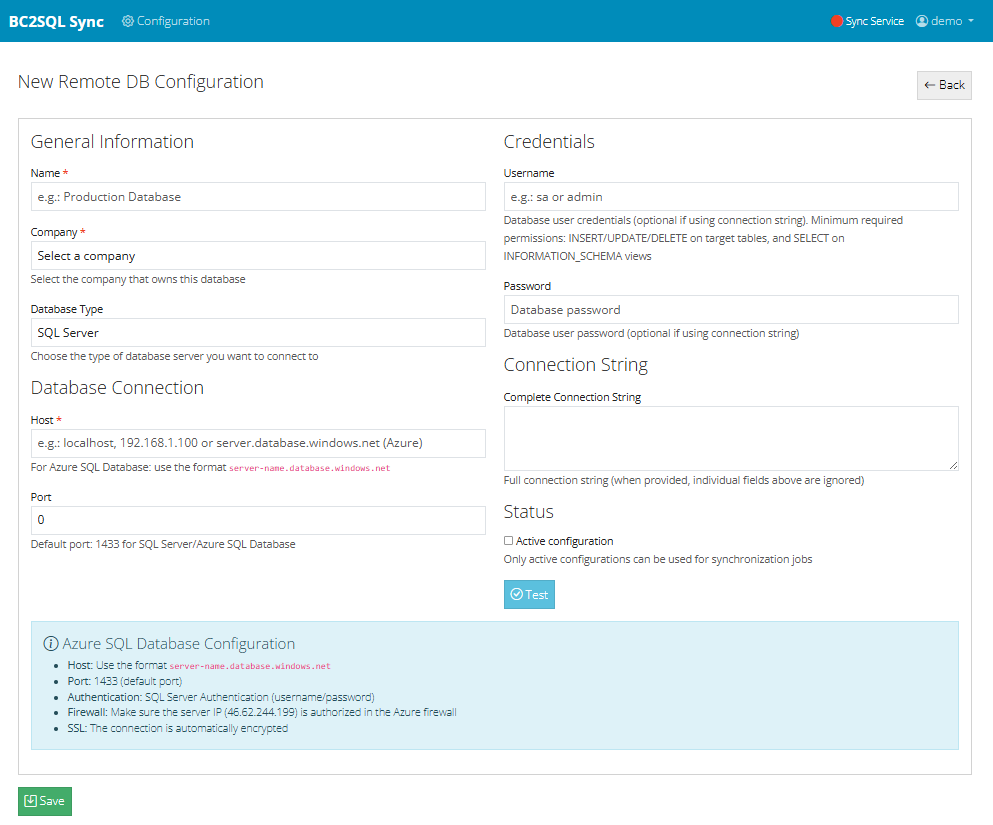
Formular zur Datenbankkonfiguration
Standardports
- SQL Server: 1433
- MySQL: 3306
- PostgreSQL: 5432
- SQLite: dateibasiert (kein Port)
Sicherheitstipps
- Dedizierten Sync-Benutzer verwenden
- Nur die minimal erforderlichen Berechtigungen erteilen
- SSL/TLS-Verschlüsselung aktivieren
- Firewall-Regeln konfigurieren
Entity Mapping: die Grundlage
Bevor Sie einzelne Felder zuordnen, legen Sie ein Entity Mapping an, das die Beziehung zwischen einer Business-Central-Entität und einer Tabelle der Zieldatenbank definiert. Stellen Sie es sich als Linie von einer BC-Datenquelle (etwa "customers" oder "items") zu einer bestimmten Tabelle Ihrer Datenbank vor.
Beim Anlegen eines Entity Mappings wählen Sie, welche BC-API-Konfiguration die Daten liefert und welche Datenbankkonfiguration sie empfängt. Sie geben den BC-API-Endpunkt (den Entitätsnamen in der OData-URL) und den Namen der Zieltabelle an, gegebenenfalls samt Schema und Datenbank.
Zwei zentrale Einstellungen bestimmen das Synchronisierungsverhalten. Das Primärschlüsselfeld gibt an, welches BC-Feld jeden Datensatz eindeutig identifiziert; meist ist das "systemId" oder der natürliche Schlüssel der Entität. Der Sync-Modus kann "full" (alle Datensätze jedes Mal synchronisieren) oder "incremental" (nur Änderungen seit dem letzten Lauf) sein. Für die inkrementelle Synchronisierung geben Sie zusätzlich das Zeitstempelfeld an, typischerweise "systemModifiedAt".
Feldzuordnung
Sobald das Entity Mapping existiert, definieren Sie Feldzuordnungen, die genau festlegen, wie Daten von BC-Feldern in Datenbankspalten fließen. Die Oberfläche zeigt auf der einen Seite die BC-Quellfelder, auf der anderen die Spalten der Zieltabelle, sodass Sie Verbindungen zwischen ihnen ziehen können.
Für jede Zuordnung geben Sie den Quellfeldnamen (wie er in der BC-JSON-Antwort erscheint), den Namen der Zielspalte und den Datentyp an. Unterstützte Typen sind VARCHAR für Text, NUMBER für Dezimalzahlen, INT für Ganzzahlen, BOOL für boolesche Werte, DATE für Datumswerte ohne Uhrzeit und DATETIME für Zeitstempel.
Sie können Felder als nullable markieren oder nicht und Standardwerte angeben, die verwendet werden, wenn das Quellfeld null ist oder fehlt. Mit dem Flag active deaktivieren Sie einzelne Feldzuordnungen vorübergehend, ohne sie zu löschen.
Manuelle vs. automatische Zuordnung
Sie können Feldzuordnungen manuell einzeln anlegen und haben dabei volle Kontrolle über jedes Detail. Das ist nützlich, wenn sich Feldnamen zwischen Quelle und Ziel stark unterscheiden oder Sie Datentypen und Standardwerte genau steuern müssen.
Alternativ kann BCtoSQL Zuordnungen automatisch vorschlagen. Die Vorschlags-Engine analysiert BC-Quellfelder und Spalten der Zieltabelle und schlägt mithilfe von Namensähnlichkeits-Algorithmen wahrscheinliche Treffer vor. Sie kommt auch mit gängigen Varianten wie Unterstrichen, camelCase und unterschiedlichen Abkürzungen zurecht. Prüfen Sie die Vorschläge sorgfältig, übernehmen Sie die passenden und passen Sie die übrigen an.
Wichtige Felder, die Sie aufnehmen sollten
Ordnen Sie stets das im Entity Mapping angegebene Primärschlüsselfeld zu. Ohne dieses kann BCtoSQL nicht entscheiden, ob neue Datensätze eingefügt oder bestehende aktualisiert werden. Für die inkrementelle Synchronisierung ordnen Sie außerdem das Zeitstempelfeld zu, damit das System Änderungen nachverfolgen kann.
Sie müssen nicht jedes Feld aus Business Central zuordnen. Ordnen Sie nur die Felder zu, die Sie in Ihrer Zieldatenbank wirklich brauchen. Das reduziert die Datenübertragung, vereinfacht Ihr Zielschema und kann die Leistung verbessern.
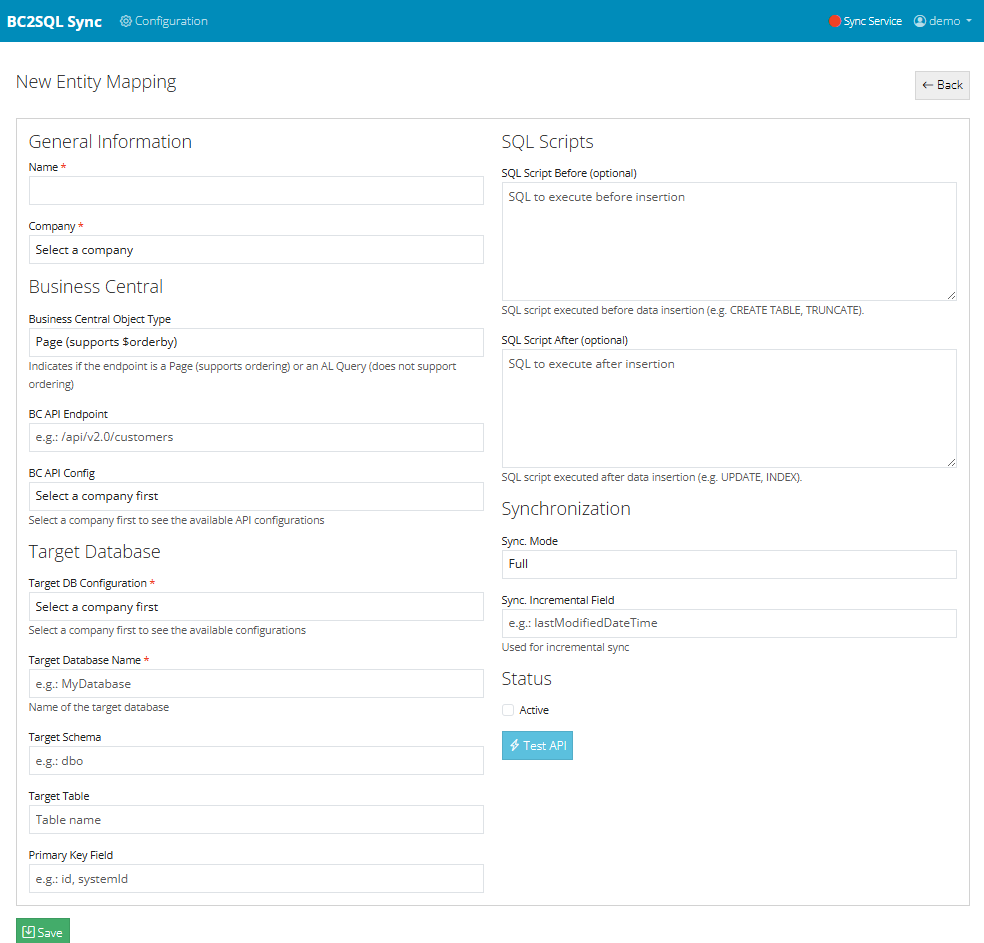
Entity-Mapping-Konfiguration
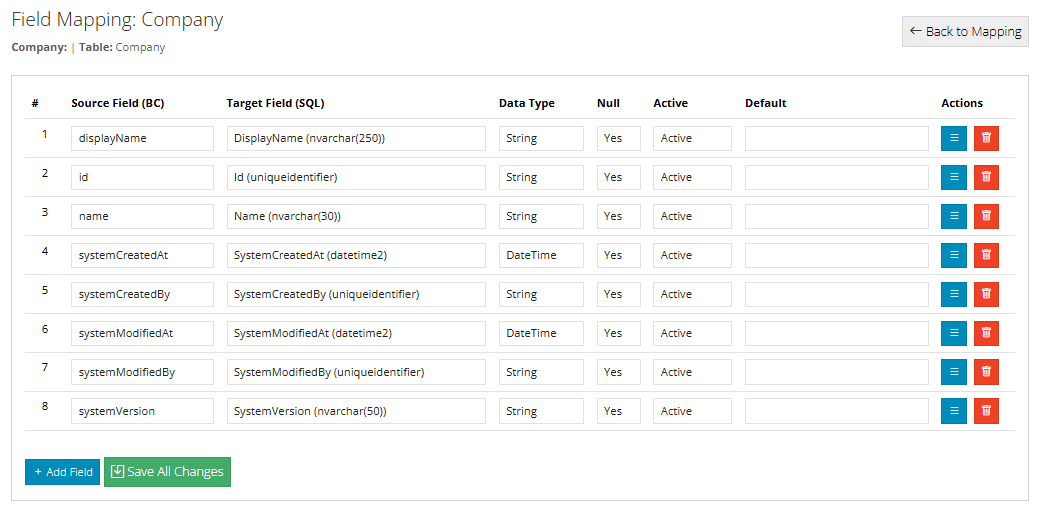
Oberfläche der Feldzuordnung
Unterstützte Datentypen
- VARCHAR: Zeichenketten
- NUMBER: Dezimalzahlen
- INT: Ganzzahlen
- BOOL: Wahr/Falsch-Werte
- DATE: nur Datum
- DATETIME: Datum und Uhrzeit
Warum Daten transformieren?
Daten aus Business Central müssen oft angepasst werden, bevor sie für Ihre Zieldatenbank oder nachgelagerte Anwendungen geeignet sind. Feldnamen passen womöglich nicht, Datenformate weichen ab, Enum-Werte müssen übersetzt oder abgeleitete Werte berechnet werden. Mit dem Transformationssystem von BCtoSQL lösen Sie all diese Fälle ohne eigenen Code.
Transformationen werden als Regeln definiert, die an Entity Mappings hängen. Jede Regel legt ein Quellfeld, eine Zielspalte und eine Transformationsfunktion samt Parametern fest. Sie können mehrere Transformationen auf dasselbe Feld anwenden; sie laufen in Prioritätsreihenfolge, wobei niedrigere Prioritätsnummern zuerst ausgeführt werden.
Zeichenketten-Transformationen
Zeichenkettenfunktionen gehören zu den am häufigsten genutzten. STRING_TRIM entfernt führende und nachfolgende Leerzeichen – unverzichtbar, wenn BC-Daten aufgefüllt sind. STRING_UPPER und STRING_LOWER vereinheitlichen die Groß-/Kleinschreibung, STRING_CAPITALIZE formatiert Namen korrekt mit großem Anfangsbuchstaben.
STRING_TRUNCATE stellt sicher, dass Text die maximale Spaltenlänge nicht überschreitet, und verhindert so Datenbankfehler. STRING_REPLACE führt Suchen-und-Ersetzen aus – nützlich, um häufige Eingabefehler zu korrigieren oder Abkürzungen zu vereinheitlichen. STRING_NORMALIZE_ENUM ist für BC-Daten besonders hilfreich, da es das kodierte Format, das BC für Enum-Werte verwendet (etwa "_x0020_" für Leerzeichen), in lesbaren Text zurückverwandelt.
STRING_MAP_VALUE erlaubt eine Lookup-Tabelle, die Codes in Klartext umwandelt oder umgekehrt. So können Sie etwa "A" auf "Active", "I" auf "Inactive" abbilden usw. Das ist unschätzbar, wenn Ihr Zielsystem andere Codes als Business Central verwendet.
Numerische Transformationen
Zahlen müssen oft im Format angepasst werden. NUMBER_ROUND steuert die Dezimalgenauigkeit, NUMBER_SCALE multipliziert Werte mit einem Faktor (nützlich für Einheitenumrechnungen), und NUMBER_CLAMP hält Werte in zulässigen Bereichen. NUMBER_PARSE verarbeitet numerische Zeichenketten mit nicht standardmäßigen Dezimaltrennzeichen.
Datums- und Zeittransformationen
Datumsverarbeitung ist beim Übertragen zwischen Systemen oft knifflig. DATE_PARSE interpretiert Datumszeichenketten in verschiedenen Formaten, DATE_FORMAT gibt Datumswerte im gewünschten Format aus. Mit DATE_ADD_DAYS, DATE_ADD_MONTHS und DATE_ADD_YEARS verschieben Sie Datumswerte – nützlich für Fälligkeits- oder Prognoseberechnungen.
Bei Zeitstempeln konvertiert DATETIME_NORMALIZE_TIMEZONE zwischen Zeitzonen und sorgt für eine einheitliche Zeitdarstellung, unabhängig von der Herkunft der Daten. DATETIME_TRUNCATE_MINUTE und DATETIME_TRUNCATE_SECOND entfernen nicht benötigte Genauigkeit.
Boolesche und Hilfsfunktionen
Boolesche Transformationen helfen, wenn Quell- und Zielsystem wahr/falsch unterschiedlich darstellen. BOOL_PARSE_STRING interpretiert verschiedene Textdarstellungen ("Yes", "No", "Y", "N", "1", "0" usw.) als boolesche Werte. BOOL_TO_STRING macht das Gegenteil und lässt Sie genau festlegen, welcher Text für wahr und falsch steht.
Hilfsfunktionen runden die Sammlung ab. NULL_IF_EMPTY wandelt leere Zeichenketten in NULL um, was in Datenbanken oft vorzuziehen ist. COALESCE liefert einen Standardwert, wenn die Quelle null oder leer ist, sodass Ihr Ziel stets aussagekräftige Daten enthält.
Transformationen verketten
Sie können mehrere Transformationen auf dasselbe Feld anwenden, indem Sie mehrere Regeln mit unterschiedlichen Prioritäten anlegen. Um etwa ein Namensfeld zu bereinigen, wenden Sie zuerst STRING_TRIM (Priorität 1), dann STRING_UPPER (Priorität 2) und danach STRING_TRUNCATE (Priorität 3) an. Jede Transformation erhält die Ausgabe der vorherigen – das ermöglicht mächtige Datenbearbeitung.
Zeichenkettenfunktionen
- TRIM, UPPER, LOWER, CAPITALIZE
- TRUNCATE, PAD_LEFT, PAD_RIGHT
- REPLACE, REGEX_MATCH, REGEX_REPLACE
- NORMALIZE_ENUM, MAP_VALUE
- CONCAT, EXTRACT_PREFIX, EXTRACT_SUFFIX
Numerische Funktionen
- PARSE, SCALE, ROUND
- CLAMP, ABS, NEGATE
- MAP_RANGE, DEFAULT_IF_NULL
- INT_CAST_FROM_DECIMAL
- INT_MAP_ENUM
Datums-/Zeitfunktionen
- PARSE, FORMAT, TRUNCATE_DAY
- ADD_DAYS, ADD_MONTHS, ADD_YEARS
- EXTRACT_YEAR, EXTRACT_MONTH, EXTRACT_DAY
- NORMALIZE_TIMEZONE
- SPLIT_DATE, SPLIT_TIME
Datensynchronisierung automatisieren
Die manuelle Synchronisierung eignet sich für Tests und einmalige Ladevorgänge, doch die meisten Produktionsszenarien erfordern eine automatische, zeitgesteuerte Synchronisierung. BCtoSQL enthält ein leistungsfähiges Planungssystem, mit dem Sie festlegen, wann und wie oft jede Entität synchronisiert wird – mit der Standard-CRON-Syntax, die Systemadministratoren und Entwicklern vertraut ist.
Geplante Sync-Jobs laufen automatisch im Hintergrund, ohne manuelles Eingreifen. Sie können für verschiedene Entitäten unterschiedliche Zeitpläne festlegen – je nachdem, wie häufig sich ihre Daten ändern und wie wichtig aktuelle Informationen in Ihrer Zieldatenbank sind. Manche Entitäten brauchen alle paar Minuten Updates in nahezu Echtzeit, andere nur eine tägliche Aktualisierung.
Vollständige vs. inkrementelle Synchronisierung
Beim Anlegen eines Sync-Jobs wählen Sie zwischen zwei Synchronisierungsmodi, die jeweils für unterschiedliche Szenarien geeignet sind.
Die Full-Synchronisierung ruft jeden Datensatz der Business-Central-Entität ab und schreibt ihn in Ihre Zieldatenbank. Dieser Modus ist umfassend, aber ressourcenintensiv. Er eignet sich ideal für Erstladungen beim Befüllen einer neuen Tabelle, für regelmäßige vollständige Aktualisierungen zur Sicherung absoluter Datenkonsistenz, für Entitäten ohne zuverlässige Zeitstempelfelder und für Wiederherstellungsszenarien nach Daten- oder Systemproblemen. Full-Sync stellt sicher, dass Ihre Zieldatenbank die Quelle exakt abbildet, verbraucht aber mehr API-Aufrufe und dauert länger, besonders bei großen Entitäten.
Die inkrementelle Synchronisierung ist klüger und effizienter. Sie fragt in Ihrer Zieldatenbank den maximalen Zeitstempelwert ab (typischerweise aus dem Feld systemModifiedAt) und holt dann nur die Datensätze aus Business Central, die seitdem geändert wurden. Das reduziert die übertragene und verarbeitete Datenmenge drastisch. Die inkrementelle Synchronisierung ist der empfohlene Modus für regelmäßige geplante Jobs, weil sie die API-Nutzung minimiert und schnell abgeschlossen ist, die Netzwerkbandbreite effizient nutzt, die Last sowohl auf BC als auch auf Ihrer Zieldatenbank senkt und auch bei Entitäten mit Millionen von Datensätzen gut skaliert. Einzige Voraussetzung: Die Entität braucht ein zuverlässiges Zeitstempelfeld, das BC bei jeder Änderung aktualisiert. Die meisten Standard-BC-Entitäten enthalten dafür systemModifiedAt.
CRON-Syntax verstehen
BCtoSQL verwendet CRON-Ausdrücke, um Sync-Zeitpläne zu definieren. CRON ist eine zeitbasierte Planungssyntax aus Unix-Systemen und heute plattformübergreifend verbreitet. Ein CRON-Ausdruck besteht aus fünf Feldern, die festlegen, wann ein Job laufen soll.
Die fünf Felder von links nach rechts sind: Minute (0-59), Stunde (0-23), Tag des Monats (1-31), Monat (1-12) und Wochentag (0-6, wobei 0 Sonntag ist). Jedes Feld kann einen konkreten Wert, ein Sternchen (*) für "jede/r", einen Bereich (z. B. 1-5), eine Liste (z. B. 1,3,5) oder einen Schrittwert (z. B. */15 für "alle 15") enthalten.
Der Ausdruck 0 * * * * bedeutet zum Beispiel "zu Minute 0 jeder Stunde" (stündlich zur vollen Stunde). Der Ausdruck */15 * * * * bedeutet "alle 15 Minuten". Und 0 2 * * * bedeutet "täglich um 2:00 Uhr".
Sync-Job anlegen
Um einen geplanten Sync-Job anzulegen, öffnen Sie den Bereich Sync-Jobs und erstellen Sie einen neuen Job. Wählen Sie das zu synchronisierende Entity Mapping, den Sync-Modus (full oder inkrementell) und geben Sie Ihren CRON-Ausdruck ein. Vergeben Sie einen aussagekräftigen Namen, damit Sie den Job in Logs und Monitoring leicht erkennen.
Sie können Jobs auch aktivieren oder deaktivieren, ohne sie zu löschen. Das ist nützlich, um die Synchronisierung während Wartungsfenstern oder bei der Fehlersuche vorübergehend zu pausieren. Die Job-Konfiguration bleibt erhalten und lässt sich bei Bedarf wieder aktivieren.
Überwachung und Logs
Jede geplante Synchronisierung wird mit detaillierten Angaben protokolliert: Startzeit, Endzeit, verarbeitete Datensätze, fehlgeschlagene Datensätze und etwaige Fehlermeldungen. Anhand dieser Logs prüfen Sie, ob Ihre Jobs wie erwartet laufen, und diagnostizieren auftretende Probleme. Das System erfasst außerdem den nächsten geplanten Ausführungszeitpunkt jedes Jobs, sodass Sie immer wissen, wann die nächste Synchronisierung stattfindet.
CRON-Syntax
│ ┌───── Stunde (0-23)
│ │ ┌───── Tag des Monats (1-31)
│ │ │ ┌───── Monat (1-12)
│ │ │ │ ┌───── Wochentag (0-6)
│ │ │ │ │
* * * * *
Sonntag = 0, Montag = 1, ... Samstag = 6
Gängige Zeitpläne
*/5 * * * *
Alle 5 Minuten*/15 * * * *
Alle 15 Minuten0 * * * *
Jede Stunde (zur vollen Stunde)0 */4 * * *
Alle 4 Stunden0 2 * * *
Täglich um 2:00 Uhr0 3 * * 0
Wöchentlich sonntags um 3:00 Uhr0 1 1 * *
Monatlich am 1. um 1:00 Uhr0 6 * * 1-5
Werktags um 6:00 Uhr
Inkrementelle Synchronisierung
Ideal für regelmäßige Updates
- Holt nur geänderte Datensätze
- Schnell und effizient
- Minimale API-Nutzung
Vollständige Synchronisierung
Ideal für eine vollständige Aktualisierung
- Holt alle Datensätze
- Stellt vollständige Konsistenz sicher
- Für Erstladungen verwenden
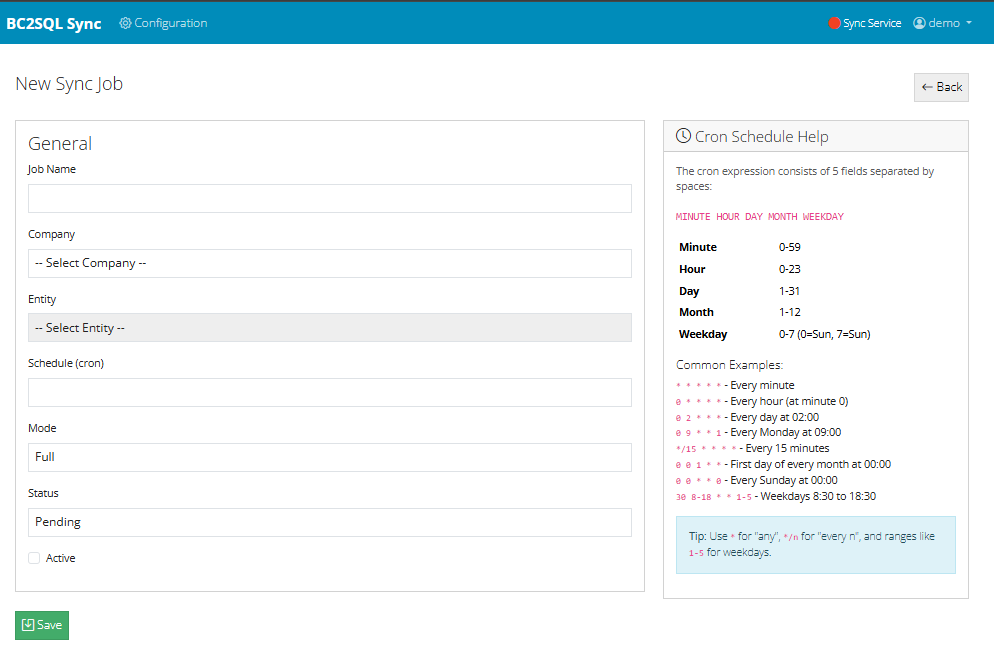
Sync-Job-Konfiguration
BCtoSQL enthält mehrere Hilfsprogramme, die die Konfiguration erleichtern und bei der Fehlersuche helfen. Sie sparen bei der Ersteinrichtung und der laufenden Wartung erheblich Zeit.
BC-Authentifizierung testen
Bevor Sie mit der Datensynchronisierung beginnen, sollten Sie prüfen, ob sich BCtoSQL erfolgreich mit Business Central verbinden kann. Die Funktion Test Connection versucht, sich mit den konfigurierten Zugangsdaten zu authentifizieren, und führt einen einfachen API-Aufruf aus, um zu bestätigen, dass alles funktioniert.
Schlägt der Test fehl, erhalten Sie eine detaillierte Fehlermeldung, was schiefgelaufen ist. Häufige Ursachen sind eine falsche Client ID oder ein falsches Secret, abgelaufene Zugangsdaten, unzureichende API-Berechtigungen oder Netzwerkprobleme. Die Fehlermeldungen sollen Sie zur Lösung führen.
Datenbankverbindung testen
Ebenso können Sie Ihre Datenbankverbindung vor jeder Synchronisierung testen. Das Hilfsprogramm prüft, ob BCtoSQL Ihren Datenbankserver erreichen, sich mit den angegebenen Zugangsdaten authentifizieren und einfache Abfragen ausführen kann.
Verbindungsfehler haben meist falsche Hostnamen oder IP-Adressen, falsche Portnummern, blockierende Firewall-Regeln oder Authentifizierungsfehler als Ursache. Der Test hilft Ihnen, solche Probleme einzugrenzen und zu beheben, bevor sie Ihre Sync-Jobs beeinträchtigen.
Datenbanktabellen anzeigen
Beim Einrichten von Entity Mappings müssen Sie wissen, welche Tabellen in Ihrer Zieldatenbank existieren und welche Spalten sie enthalten. Das Hilfsprogramm View Tables verbindet sich mit Ihrer Datenbank, ruft diese Metadaten ab und zeigt die Tabellen nach Schema gegliedert an.
Für jede Tabelle sehen Sie alle Spalten mit Datentypen, maximalen Längen bei Zeichenkettenspalten, Null-Zulässigkeit und den Spalten des Primärschlüssels. Diese Informationen sind unverzichtbar beim Konfigurieren von Feldzuordnungen und für die Kompatibilität der Datentypen.
Suggest CREATE TABLE
Existiert Ihre Zieltabelle noch nicht, kann BCtoSQL die CREATE-TABLE-Anweisung für Sie erzeugen. Das Hilfsprogramm untersucht die Metadaten der Business-Central-Entität, darunter Feldnamen, Datentypen und Constraints, und erzeugt SQL-DDL passend zu Ihrer Zieldatenbankplattform.
Das erzeugte Skript enthält passende Datentypzuordnungen (von BCs Edm-Typen zu SQL-Typen), Primärschlüsseldefinitionen und Nullable-Einstellungen. Sie können das Skript kopieren, prüfen, bei Bedarf anpassen und auf Ihrer Datenbank ausführen. Das spart gegenüber dem manuellen Schreiben von Tabellendefinitionen viel Zeit.
Suggest Field Mapping
Dutzende Felder manuell zuzuordnen ist mühsam und fehleranfällig. Das Werkzeug für Zuordnungsvorschläge automatisiert das, indem es sowohl die Struktur der BC-Entität als auch das Schema Ihrer Zieltabelle analysiert und anhand der Namensähnlichkeit Zuordnungen vorschlägt.
Der Algorithmus nutzt Fuzzy-Matching, um Unterschiede bei Namenskonventionen zu bewältigen. Er erkennt, dass "customerNo" wahrscheinlich zu "customer_no" oder "CustomerNumber" passt. Jeder Vorschlag hat einen Konfidenzwert, sodass Sie schnell sehen, welche Zuordnungen sicher sind und welche manuell geprüft werden sollten. Übernehmen Sie die passenden Vorschläge, korrigieren Sie die fraglichen – und Sie sind in einem Bruchteil der Zeit fertig.
Transformation testen
Bevor Sie eine Transformationsregel auf Ihre echte Synchronisierung anwenden, können Sie sie mit Beispieldaten testen. Geben Sie einen Testwert ein, und das System zeigt genau, welche Ausgabe die Transformation erzeugt. So prüfen Sie, ob Ihre Parameter stimmen und sich die Transformation wie erwartet verhält.
Tests sind besonders wertvoll bei komplexen Transformationen wie Regex-Mustern oder Wertzuordnungen, bei denen ein kleiner Konfigurationsfehler unerwartete Ergebnisse liefern kann. Testen Sie mit verschiedenen Eingaben, auch Grenzfällen und Null-Werten, damit Ihre Transformation alle Szenarien korrekt behandelt.
BC-Metadaten anzeigen
Die OData-API von Business Central stellt Metadaten zu jeder Entität bereit und beschreibt verfügbare Felder, Datentypen, Constraints und Beziehungen. Das Hilfsprogramm View Metadata ruft diese Informationen ab und zeigt sie in lesbarer Form an.
Das ist Ihre Referenz, um genau zu verstehen, welche Daten Business Central bereitstellt. Sie sehen alle Eigenschaften mit ihren OData-Typen (Edm.String, Edm.Decimal usw.), maximale Längen bei Zeichenkettenfeldern, die Genauigkeit von Dezimalwerten und welche Felder als Schlüssel dienen. Navigation Properties zeigen Beziehungen zu anderen Entitäten. Nutzen Sie diese Informationen zur Planung Ihrer Feldzuordnungen und zum Verständnis der Daten, mit denen Sie arbeiten.
SQL-Skripte ausführen
Entity Mappings können SQL-Skripte enthalten, die vor oder nach der Synchronisierung laufen. Mit dem Hilfsprogramm Execute Script testen Sie diese Skripte manuell, bevor Sie sie in Ihren Sync-Ablauf aufnehmen.
Pre-Sync-Skripte können Trigger deaktivieren, temporäre Tabellen anlegen oder die Zieldatenbank anderweitig vorbereiten. Post-Sync-Skripte können Trigger wieder aktivieren, materialisierte Sichten aktualisieren oder gespeicherte Prozeduren für weitere Verarbeitung aufrufen. Durch Tests stellen Sie sicher, dass diese Skripte korrekt funktionieren und bei echten Synchronisierungen keine Fehler verursachen.
Das Dashboard ist die erste Seite nach der Anmeldung. Es beantwortet eine einzige Frage: Ist alles synchron, und wenn nicht, was muss ich tun? Alles darauf stammt aus Ihren eigenen Daten; es muss nichts konfiguriert werden.
Status auf einen Blick
Fünf Karten fassen den Zustand des Dienstes zusammen: Aktualität (wie viele Entitäten aktuell sind), Syncs · 24 Std. (erfolgreich und fehlgeschlagen), Queue (wartende Jobs und jüngste Fehler), Webhooks (aktive Abonnements und Ereignisse) und Rückschreiben nach BC (wartende Änderungen, Konflikte, wie viele Entitäten live oder im Dry-Run sind).
Eine Entität gilt als verspätet, wenn sie seit dem Doppelten ihres erwarteten Intervalls keine erfolgreiche Synchronisierung hatte. Das erwartete Intervall ergibt sich aus ihrem Zeitplan. Jede Karte ist ein Link zur Seite, auf der Sie handeln können.
Handlungsbedarf (Needs Attention)
Die Liste zeigt, was zu beheben ist, das Schwerwiegendste zuerst: fehlgeschlagene oder verspätete Synchronisierungen, abgelaufene Webhooks, Write-Back-Konflikte und -Fehler. Jede Zeile nennt, seit wann das Problem besteht, und hat eine Schaltfläche, die die richtige Seite öffnet: die Entität, den Monitor oder die Logs.
Ist der Dienst offline oder die Lizenz ungültig, erscheint hier ebenfalls eine Meldung, weil dann keine Synchronisierung laufen kann. Wenn nichts Aufmerksamkeit braucht, schrumpft die Karte auf eine einzige Zeile.
Letzte Aktivität und 30-Tage-Diagramm
Letzte Aktivität listet die letzten Synchronisierungen mit Modus (full, inkrementell, Write Back), Dauer, Datensatzanzahl und Ergebnis. Das Diagramm darunter zeigt die letzten 30 Tage nach Ursprung: geplant, von einem Webhook gestartet, manuell gestartet, durch ein Write Back ausgelöst oder unbekannt bei Synchronisierungen, die aufgezeichnet wurden, bevor BCtoSQL den Ursprung erfasste. Fehlschläge erscheinen in Rot.
Fahren Sie über einen Balken, um die Zahlen zu sehen, oder nutzen Sie Als Liste anzeigen für eine Textversion derselben Daten.
Entitätentabelle
Jede aktive Entität mit ihrer letzten erfolgreichen Synchronisierung, dem letzten Lauf, dem Auslöser, dem Webhook- und Write-Back-Status sowie den verarbeiteten Datensätzen. Suchen Sie nach Namen, zeigen Sie nur Entitäten mit Problemen an oder klicken Sie auf einen Spaltentitel zum Sortieren.
Die Seite wird jede Minute automatisch aktualisiert, sofern Sie nicht gerade darauf arbeiten: Die Aktualisierung wird zurückgestellt, solange ein Dialog geöffnet ist, die Seite gescrollt wurde oder ein Feld den Fokus hat. Die Kopfzeile zeigt den Zeitpunkt der letzten Aktualisierung und einen Link Aktualisieren.
Auf der Entitätsseite
Öffnen Sie eine Entität, um ihre Sync-Warteschlange zu sehen: die für diese Entität wartenden oder ausgeführten Jobs und woher sie stammen. Ist Write Back aktiviert, zeigt ein Block Sync-Back-Aktivität darunter das Write-Back-Protokoll dieser Entität – mit denselben Filtern wie der Monitor und CSV-Export.
In der Entitätenliste öffnet eine Schaltfläche vor der Synchronisierungsschaltfläche den Write-Back-Monitor der Entitäten, die ihn nutzen.
Normalerweise kopiert BCtoSQL Daten aus Business Central in Ihre SQL-Datenbank. Mit Write Back können die von Ihnen gewählten Felder auch auf der SQL-Seite geändert werden, und BCtoSQL sendet sie an Business Central. Aktualisierungen bestehender Datensätze gibt es seit Version 3.0, Löschungen seit 3.1 und das Anlegen neuer Datensätze seit 3.2.
Entität einrichten
Markieren Sie in der Feldzuordnung die Felder, die zurückgeschrieben werden dürfen. Öffnen Sie im Entitätsbildschirm Rückschreiben nach Business Central: Dort werden die Voraussetzungen für Sie geprüft (Schlüssel der API-Page, inkrementelles Feld, beschreibbare Felder, Datenbank-Setup) und genau angezeigt, was fehlt.
Legen Sie die Tabelle bc_outbox mit einem Klick an, wählen Sie, wie Änderungen erfasst werden, und aktivieren Sie dann Write Back. Starten Sie im Dry-Run: Nichts wird an Business Central gesendet, jede Änderung wird nur protokolliert.
Änderungen erfassen
Trigger (standardmäßig vorgeschlagen): BCtoSQL installiert auf der Replikat-Tabelle einen Trigger, der die Änderungen erfasst, die Ihre Anwendung ohnehin vornimmt. BCtoSQL muss sich mit einem SQL-Login verbinden, das keine andere Anwendung nutzt, damit die eigene Synchronisierung nie zurückgesendet wird.
Direkt: Ihre Anwendung schreibt die Änderungen selbst in bc_outbox. Das Format ist im Integrationshandbuch der Administrationsanwendung beschrieben.
Konflikte
Vor dem Schreiben vergleicht BCtoSQL den Wert in Business Central mit dem Wert, von dem der Benutzer ausgegangen ist. Weichen sie ab, wird nichts geschrieben: Die Änderung wird als Konflikt markiert, und Business Central behält seinen Wert.
Im Monitor können Sie es erneut versuchen, mit Ihrem Wert erneut versuchen oder die Änderung verwerfen. Es ist Ihre Entscheidung, nie ein automatisches Überschreiben.
Datensätze löschen (3.1)
Aktivieren Sie Auch in Business Central die aus der Tabelle gelöschten Datensätze löschen, um Löschungen weiterzuleiten. Ein Datensatz wird nur gelöscht, wenn er in BC seit dem Lesen unverändert ist; andernfalls ist es ein Konflikt, und die Zeile wird von der nächsten Synchronisierung wieder in Ihre Tabelle eingefügt. Lehnt BC ab (z. B. bei einem gebuchten Beleg), erscheint der Grund im Monitor.
Ein Löschen in Business Central lässt sich nicht rückgängig machen. Testen Sie es zuerst im Dry-Run. Ändern Sie beim Trigger die Option und klicken Sie vor dem Speichern auf Installieren / aktualisieren: Der Trigger muss den Lösch-Teil enthalten. Die BC-Zugangsdaten benötigen die Löschberechtigung, und die API-Page muss Löschungen erlauben.
Monitor und Aktivitätsprotokoll
Der Monitor zeigt wartende, gesendete, konfliktbehaftete oder fehlerhafte Änderungen, 50 pro Seite mit der Gesamtzahl. Darunter protokolliert das Aktivitätsprotokoll jeden Schritt, mit Filtern nach Ereignis, Datensatz und Datum sowie einem CSV-Export, der stets alles Passende enthält.
Abgeschlossene Zeilen werden nach 90 Tagen und das Aktivitätsprotokoll nach 365 Tagen automatisch bereinigt (beides kann der Administrator des Dienstes ändern). Noch wartende Zeilen werden nie gelöscht.