Panoramica
BCtoSQL è una piattaforma di sincronizzazione dati di livello enterprise, progettata per colmare il divario tra Microsoft Business Central e i database SQL. Che tu usi Business Central nel cloud (SaaS) o on-premise, BCtoSQL offre un modo solido e affidabile per mantenere sincronizzati i tuoi database esterni con i dati dell'ERP.
La piattaforma è basata su un'architettura a microservizi, composta da due componenti principali che lavorano insieme in modo fluido. bc2sql-core è il motore di sincronizzazione che si occupa di tutto il lavoro pesante: connettersi alle API di Business Central, recuperare i dati, applicare le trasformazioni e scrivere nei database di destinazione. bc2sql-web offre un'interfaccia web intuitiva con cui configurare tutto, monitorare le operazioni di sincronizzazione e risolvere i problemi.
Funzionalità principali
Alla base, BCtoSQL è progettato per rendere la sincronizzazione dei dati semplice ma potente. La piattaforma supporta un'architettura multi-tenant, cioè puoi gestire più aziende in una singola installazione. Ogni azienda può avere le proprie connessioni a Business Central, i propri database di destinazione e le proprie regole di sincronizzazione, tutti completamente isolati tra loro.
Quanto ai database, BCtoSQL parla più lingue. Puoi sincronizzare i dati di Business Central verso database SQL Server, MySQL, PostgreSQL o SQLite. Questa flessibilità ti permette di integrare BCtoSQL in praticamente qualsiasi infrastruttura esistente senza cambiare piattaforma di database.
Il motore di sincronizzazione supporta due modalità di funzionamento. La sincronizzazione completa recupera tutti i record da Business Central ed è utile per i caricamenti iniziali o quando occorre garantire la piena coerenza dei dati. La sincronizzazione incrementale recupera invece solo i record modificati dall'ultima sincronizzazione, riducendo drasticamente le chiamate API e i tempi di elaborazione per le operazioni regolari.
Trasformazione dei dati
I dati grezzi di Business Central spesso vanno trasformati prima di essere utili nel database di destinazione. BCtoSQL include oltre 80 funzioni di trasformazione che permettono di manipolare stringhe, convertire tipi di dati, eseguire calcoli, gestire valori null e molto altro. Puoi concatenare più trasformazioni e il sistema le esegue in un ordine di priorità definito.
Come funziona
Il flusso di sincronizzazione è lineare. BCtoSQL si connette a Business Central con OAuth2 (consigliato per SaaS) o Basic Authentication (per on-premise). Recupera i dati tramite l'API OData, scorrendo automaticamente grandi set di dati con la paginazione. Ogni record passa attraverso le regole di trasformazione che hai definito, poi viene inserito/aggiornato (upsert) nel database di destinazione. Il sistema gestisce automaticamente il rilevamento della chiave primaria, la logica insert-vs-update e la gestione delle transazioni.
Puoi eseguire le sincronizzazioni manualmente, con una pianificazione tramite espressioni CRON, oppure avviarle in modo programmatico tramite l'API. Tutte le operazioni sono registrate con audit trail completi, così sai sempre esattamente cosa è successo e quando.
Architettura
Database supportati
- SQL Server
- MySQL / MariaDB
- PostgreSQL
- SQLite
Creare il tuo account
Iniziare con BCtoSQL significa creare il tuo account utente. Vai alla pagina di registrazione e inserisci i tuoi dati: scegli un nome utente univoco per accedere, fornisci un indirizzo email valido per il recupero dell'account e le notifiche, e imposta una password sicura.
La sicurezza è importante, quindi BCtoSQL impone requisiti rigorosi per la password. La password deve avere almeno 8 caratteri e includere un mix di lettere maiuscole, minuscole, numeri e caratteri speciali. Può sembrare severo, ma protegge le tue configurazioni di sincronizzazione e, di conseguenza, l'accesso ai dati aziendali.
Al termine della registrazione accadono automaticamente due cose. Primo, il sistema crea per te una azienda predefinita, così puoi iniziare subito a configurare la tua prima sincronizzazione. Secondo, viene inviata una email di verifica al tuo indirizzo. Cliccando sul link nell'email confermi l'account e sblocchi tutte le funzionalità della piattaforma.
Accesso
Dopo la registrazione puoi accedere a BCtoSQL dalla pagina di login. Inserisci nome utente e password e verrai portato alla tua dashboard. Se usi un dispositivo attendibile, puoi attivare l'opzione "Ricordami", che estende la sessione a 30 giorni invece delle 24 ore predefinite.
Opzioni di accesso social
Per comodità, BCtoSQL supporta l'accesso social con account Microsoft e Google. È particolarmente utile se la tua organizzazione usa già Microsoft 365 o Google Workspace, perché offre la comodità del single sign-on ed elimina la necessità di ricordare un'altra password.
Quando scegli l'accesso social, vieni reindirizzato a Microsoft o Google per autenticarti. Dopo aver confermato la tua identità con il provider, accedi automaticamente a BCtoSQL. Se è la prima volta, il sistema crea il tuo account con le informazioni del tuo profilo social e imposta la tua azienda predefinita, esattamente come nella registrazione tradizionale.
Recupero della password
Se dimentichi la password, non preoccuparti. Clicca su "Hai dimenticato la password?" nella pagina di login e inserisci l'indirizzo email con cui ti sei registrato. Riceverai un'email con un link sicuro a tempo per reimpostare la password. Per motivi di sicurezza il link scade dopo un certo periodo, quindi usalo subito.
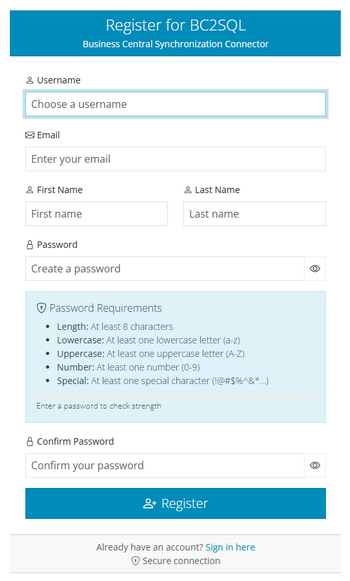
Pagina di registrazione
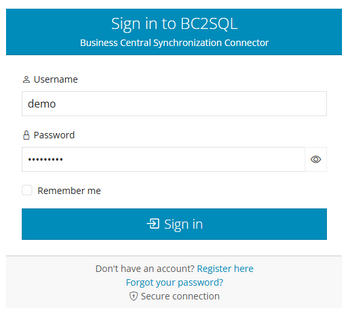
Pagina di login
Requisiti della password
- Minimo 8 caratteri
- Almeno una lettera maiuscola
- Almeno una lettera minuscola
- Almeno un numero
- Almeno un carattere speciale
Capire le aziende
In BCtoSQL una "Company" (azienda) rappresenta un'entità aziendale o un'unità organizzativa distinta. Questo design multi-tenant è una delle funzionalità più potenti della piattaforma: permette di gestire la sincronizzazione dei dati di più aziende, divisioni o ambienti da un'unica installazione.
Ogni azienda opera in completo isolamento. Ha le proprie connessioni alle API di Business Central, i propri database di destinazione, le proprie mappature di entità e le proprie pianificazioni di sincronizzazione. Questo significa che puoi gestire in sicurezza ambienti di produzione e sviluppo affiancati, oppure i dati di più clienti se sei un fornitore di servizi.
Creare una nuova azienda
Per creare un'azienda, vai alla sezione Aziende e clicca su "Nuova azienda". Vedrai un modulo in cui inserire tutte le informazioni rilevanti. L'unico campo obbligatorio è il nome dell'azienda, ma consigliamo di compilare quanti più dettagli possibile per i tuoi archivi.
Puoi inserire la partita IVA e il codice fiscale dell'azienda per l'identificazione fiscale e legale. I campi dell'indirizzo permettono di registrare la sede legale, con via, CAP, città e provincia. Le informazioni di contatto includono numeri di telefono, cellulari, indirizzi email e URL del sito web.
Per le organizzazioni in cui persone diverse si occupano degli aspetti tecnici, ci sono campi separati per una persona di contatto con relativo telefono ed email diretti. Infine, il campo note offre spazio per qualsiasi informazione aggiuntiva che vuoi tenere traccia.
Gestire le aziende
L'elenco delle aziende mostra tutte le aziende associate al tuo account. Da qui puoi visualizzare i dettagli, modificare le informazioni o gestire lo stato attivo dell'azienda. Disattivare un'azienda è utile quando vuoi mettere temporaneamente in pausa tutte le sincronizzazioni senza eliminare la configurazione. Tutti i job pianificati delle aziende inattive vengono sospesi automaticamente.
Quando elimini un'azienda, tieni presente che vengono rimosse anche tutte le configurazioni associate: connessioni alle API BC, connessioni ai database, mappature delle entità e storico dei job di sincronizzazione. Questa azione non può essere annullata, quindi usala con attenzione.
Best practice
Consigliamo di creare aziende separate per gli ambienti di produzione e di sviluppo/test, anche se rappresentano la stessa entità aziendale. Questo evita sincronizzazioni accidentali verso i database di produzione durante i test e mantiene ordinate le configurazioni. Usa nomi chiari e descrittivi che rendano ovvio quale ambiente rappresenta ciascuna azienda.
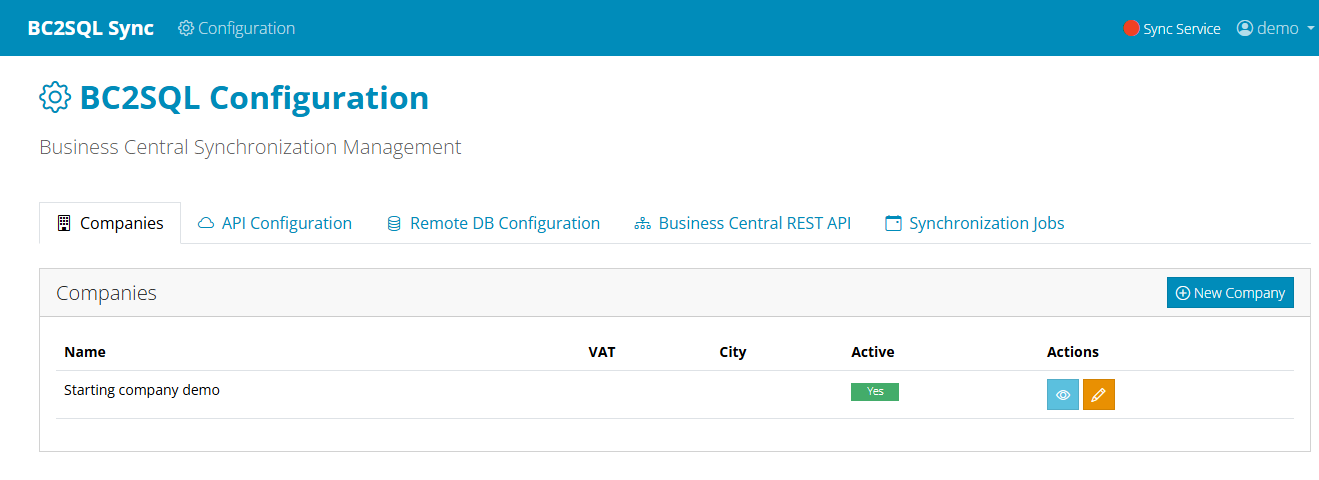
Interfaccia di gestione delle aziende
Casi d'uso
- Più aziende: gestisci la sync per diverse entità legali
- Ambienti: separa produzione da sviluppo/test
- Gestione clienti: i fornitori di servizi possono gestire più clienti
- Attività regionali: regioni diverse con istanze BC diverse
Prima di iniziare
Prima di configurare un endpoint di Business Central in BCtoSQL, dovrai raccogliere alcune informazioni ed eventualmente predisporre le credenziali di autenticazione. I requisiti esatti dipendono dal fatto che ti connetta a Business Central Online (SaaS) o a un'installazione on-premise.
Per Business Central Online servono le credenziali OAuth2 di Azure Active Directory. Questo comporta la creazione di una App Registration nel portale Azure, che ti fornisce un Client ID e un Client Secret. Dovrai anche concedere all'applicazione i permessi API appropriati per Dynamics 365 Business Central.
Per le installazioni on-premise puoi usare OAuth2 (se la tua organizzazione lo ha configurato) oppure la tradizionale Basic Authentication con nome utente e password.
Creare una configurazione API BC
Vai alla sezione Configurazioni API BC e clicca per creare una nuova configurazione. Seleziona prima l'azienda a cui appartiene, poi dalle un nome descrittivo come "BC Production" o "BC Sandbox".
Imposta il tipo di ambiente (produzione o sandbox) e indica se si tratta di un'istanza SaaS. Questo aiuta BCtoSQL ad applicare i pattern di URL e i flussi di autenticazione corretti.
La Base URL è il fondamento di tutte le chiamate API. Per Business Central Online segue tipicamente il pattern: https://api.businesscentral.dynamics.com/v2.0/{tenant-id}/{environment}/api/v2.0. Per on-premise sarà qualcosa come: https://your-server:7048/BC/api/v2.0.
Autenticazione OAuth2 (consigliata)
Per OAuth2 fornirai il Tenant ID (il tuo tenant Azure AD), il Client ID (dalla tua App Registration) e il Client Secret. La Token URL è l'indirizzo a cui BCtoSQL richiede i token di accesso, tipicamente https://login.microsoftonline.com/{tenant-id}/oauth2/v2.0/token.
Il campo Scope di solito contiene https://api.businesscentral.dynamics.com/.default, che richiede tutti i permessi concessi alla tua applicazione. BCtoSQL gestisce l'acquisizione dei token e il rinnovo automatico, quindi non devi preoccuparti della scadenza dei token.
Basic Authentication
Se usi la Basic Authentication, ti basta fornire nome utente e password. BCtoSQL codifica queste credenziali e le include in ogni richiesta API. Questo metodo è più semplice da configurare ma meno sicuro di OAuth2, quindi usalo solo per installazioni on-premise dove OAuth2 non è disponibile.
Impostazioni di paginazione
Le API di Business Central restituiscono i dati a pagine. L'impostazione Page Size controlla quanti record BCtoSQL richiede alla volta; il valore predefinito di 100 funziona bene nella maggior parte degli scenari. Max Pages limita il numero totale di pagine recuperate, utile durante i test o quando ti serve solo un campione di dati. Imposta 0 per nessun limite.
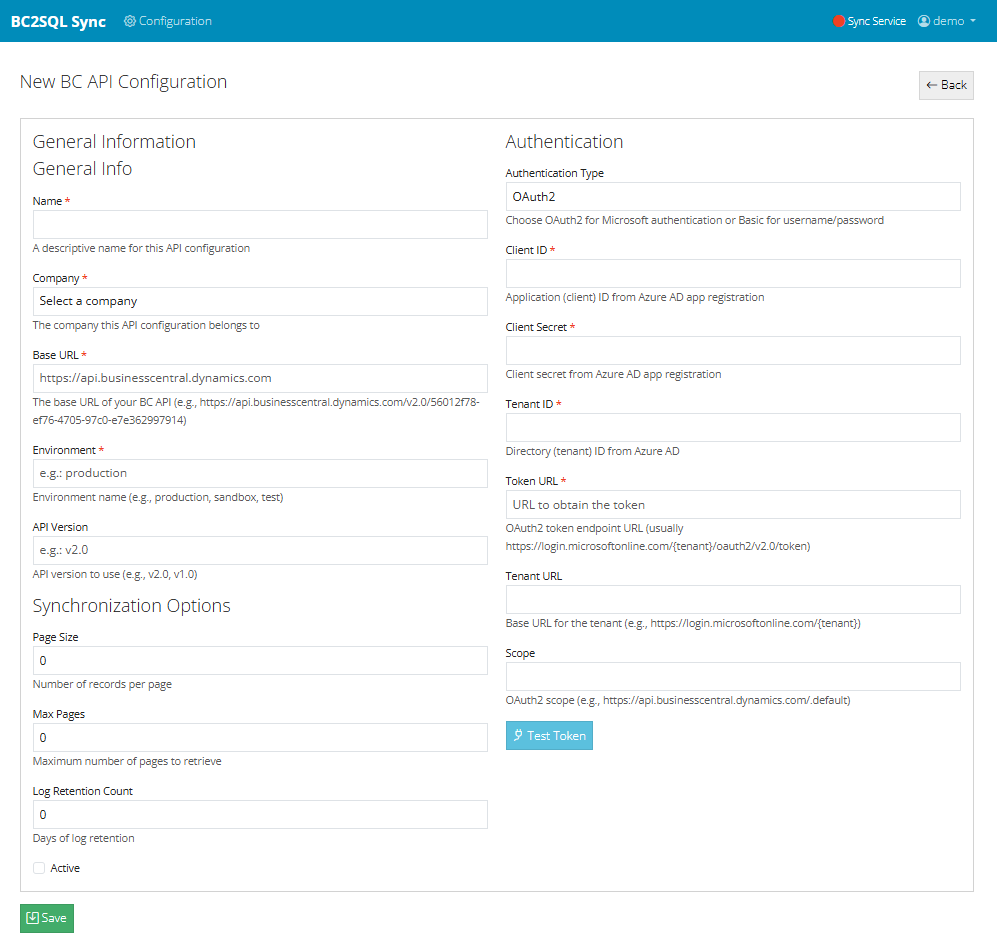
Modulo di configurazione API BC
Configurazione di Azure AD
- Vai al portale Azure
- Vai ad Azure Active Directory
- Crea una nuova App Registration
- Annota Client ID e Tenant ID
- Crea un Client Secret
- Aggiungi il permesso API: Dynamics 365 BC
- Concedi il consenso amministratore
Test della connessione
Dopo aver salvato la configurazione, usa il pulsante "Test Connection" per verificare che BCtoSQL riesca ad autenticarsi e a raggiungere correttamente l'API.
Piattaforme database supportate
BCtoSQL può sincronizzare i dati verso diverse piattaforme database diffuse. SQL Server è pienamente supportato, incluso Azure SQL Database per i deployment cloud. MySQL e MariaDB sono supportati per le organizzazioni che preferiscono soluzioni open source. PostgreSQL offre un'altra solida opzione open source con funzionalità avanzate. SQLite è disponibile per deployment leggeri, test o scenari embedded.
Ogni tipo di database ha i propri requisiti di connessione e dialetti SQL leggermente diversi, ma BCtoSQL gestisce automaticamente queste differenze. Ti basta fornire i dettagli di connessione e la piattaforma si occupa di generare le query appropriate.
Creare una configurazione database
Per configurare un database di destinazione, vai alla sezione Remote Database e crea una nuova configurazione. Inizia selezionando l'azienda a cui appartiene il database e dandogli un nome significativo, come "Data Warehouse Production" o "Reporting Database".
Seleziona il tipo di database dal menu a tendina, poi inserisci i dettagli di connessione. Per i database raggiungibili in rete inserirai l'host (nome del server o indirizzo IP) e il numero di porta. Le porte predefinite sono 1433 per SQL Server, 3306 per MySQL e 5432 per PostgreSQL. Per SQLite specificherai invece un percorso di file.
Inserisci nome utente e password per l'autenticazione al database. BCtoSQL memorizza le password in modo sicuro tramite crittografia. Se preferisci, puoi fornire una stringa di connessione completa invece dei singoli parametri, utile per configurazioni avanzate o quando devi includere opzioni di connessione aggiuntive.
Permessi del database
L'utente del database che configuri deve avere i permessi appropriati per eseguire le operazioni di sincronizzazione. Come minimo servono i permessi SELECT, INSERT e UPDATE sulle tabelle di destinazione. Se vuoi che BCtoSQL crei automaticamente le tabelle in base ai metadati di Business Central, serve anche il permesso CREATE TABLE.
Consigliamo di creare un utente di database dedicato a BCtoSQL invece di usare un account generico o amministrativo. Questo segue il principio del privilegio minimo e rende più semplice l'audit dell'attività di sincronizzazione.
Considerazioni sulla sicurezza
Quando possibile, usa connessioni crittografate verso il database. Per SQL Server significa abilitare SSL/TLS. Per MySQL e PostgreSQL sono disponibili opzioni di crittografia analoghe. Evita di inviare le credenziali su connessioni non crittografate, soprattutto se il database è accessibile via Internet.
Considera anche la sicurezza di rete. Se il server del database ha regole firewall, assicurati che l'indirizzo IP del server BCtoSQL sia consentito. Per i database cloud come Azure SQL potrebbe essere necessario configurare regole di rete virtuale o eccezioni firewall.
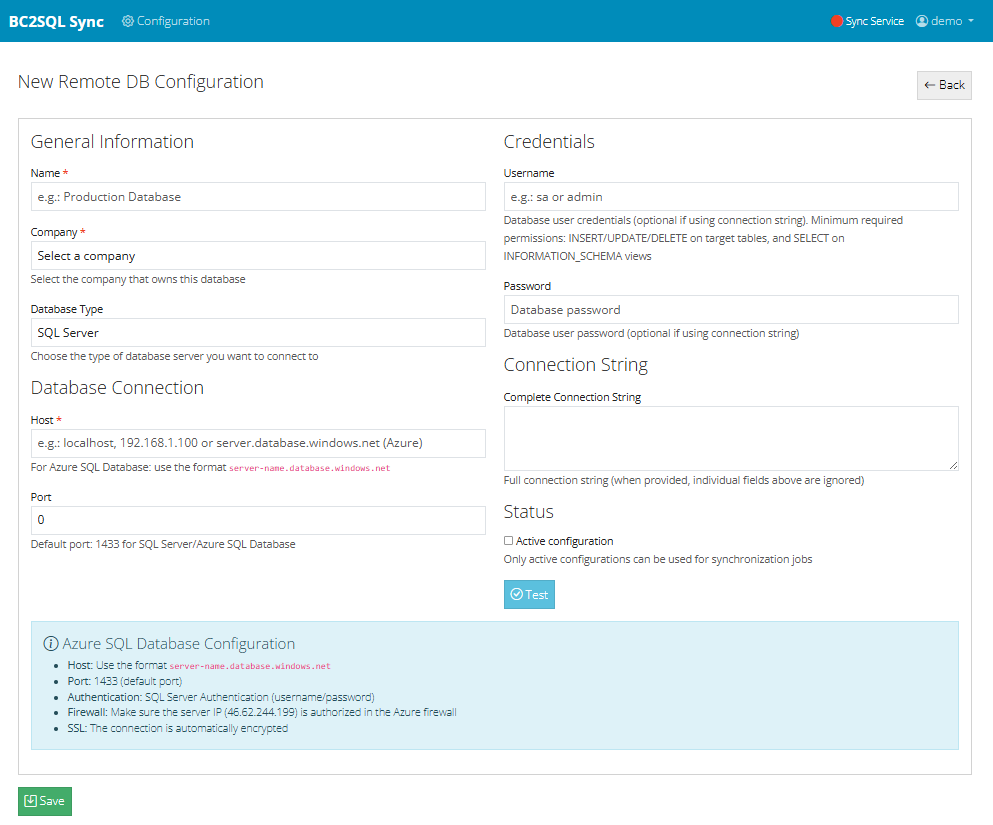
Modulo di configurazione del database
Porte predefinite
- SQL Server: 1433
- MySQL: 3306
- PostgreSQL: 5432
- SQLite: basato su file (nessuna porta)
Consigli di sicurezza
- Usa un utente di sync dedicato
- Concedi solo i permessi minimi necessari
- Abilita la crittografia SSL/TLS
- Configura le regole del firewall
Entity Mapping: le fondamenta
Prima di mappare i singoli campi devi creare un Entity Mapping che definisca la relazione tra un'entità di Business Central e una tabella del database di destinazione. Pensalo come una linea che collega una fonte dati BC (come "customers" o "items") a una tabella specifica del tuo database.
Quando crei un entity mapping selezioni quale configurazione API BC fornisce i dati e quale configurazione database li riceve. Specifichi l'endpoint API BC (il nome dell'entità nell'URL OData) e il nome della tabella di destinazione, compresi schema e database se applicabili.
Due impostazioni critiche determinano il comportamento della sincronizzazione. Il campo chiave primaria identifica quale campo BC individua in modo univoco ogni record; di solito è "systemId" o la chiave naturale dell'entità. La modalità di sync può essere "full" (sincronizza tutti i record ogni volta) o "incremental" (sincronizza solo le modifiche dall'ultima esecuzione). Per la sync incrementale specifichi anche il campo timestamp, tipicamente "systemModifiedAt".
Mappatura a livello di campo
Una volta creato l'entity mapping puoi definire le mappature dei campi, che specificano esattamente come i dati fluiscono dai campi BC alle colonne del database. L'interfaccia di mappatura dei campi mostra da un lato i campi sorgente BC e dall'altro le colonne della tabella di destinazione, permettendoti di tracciare i collegamenti tra loro.
Per ogni mappatura specifichi il nome del campo sorgente (come appare nella risposta JSON di BC), il nome della colonna di destinazione e il tipo di dato. I tipi supportati includono VARCHAR per il testo, NUMBER per i decimali, INT per gli interi, BOOL per i valori booleani, DATE per le date senza ora e DATETIME per i timestamp.
Puoi contrassegnare i campi come nullable o meno e indicare valori predefiniti da usare quando il campo sorgente è null o assente. Il flag active permette di disattivare temporaneamente singole mappature di campi senza eliminarle.
Mappatura manuale vs. automatica
Puoi creare le mappature dei campi manualmente, una alla volta, con il pieno controllo di ogni dettaglio. È utile quando i nomi dei campi differiscono molto tra origine e destinazione, o quando ti serve un controllo preciso su tipi di dati e valori predefiniti.
In alternativa, BCtoSQL può suggerire le mappature automaticamente. Il motore di suggerimento analizza i campi sorgente BC e le colonne della tabella di destinazione, usando algoritmi di somiglianza dei nomi per proporre le corrispondenze probabili. È abbastanza intelligente da gestire variazioni comuni come underscore, camelCase e abbreviazioni diverse. Esamina attentamente i suggerimenti, accetta quelli corretti e correggi quelli da rivedere.
Campi importanti da includere
Mappa sempre il campo chiave primaria che hai indicato nell'entity mapping. Senza di esso BCtoSQL non può stabilire se inserire nuovi record o aggiornare quelli esistenti. Per la sincronizzazione incrementale mappa anche il campo timestamp, così il sistema può tracciare cosa è cambiato.
Non devi mappare tutti i campi di Business Central. Mappa solo quelli che ti servono davvero nel database di destinazione. Questo riduce il trasferimento dati, semplifica lo schema di destinazione e può migliorare le prestazioni.
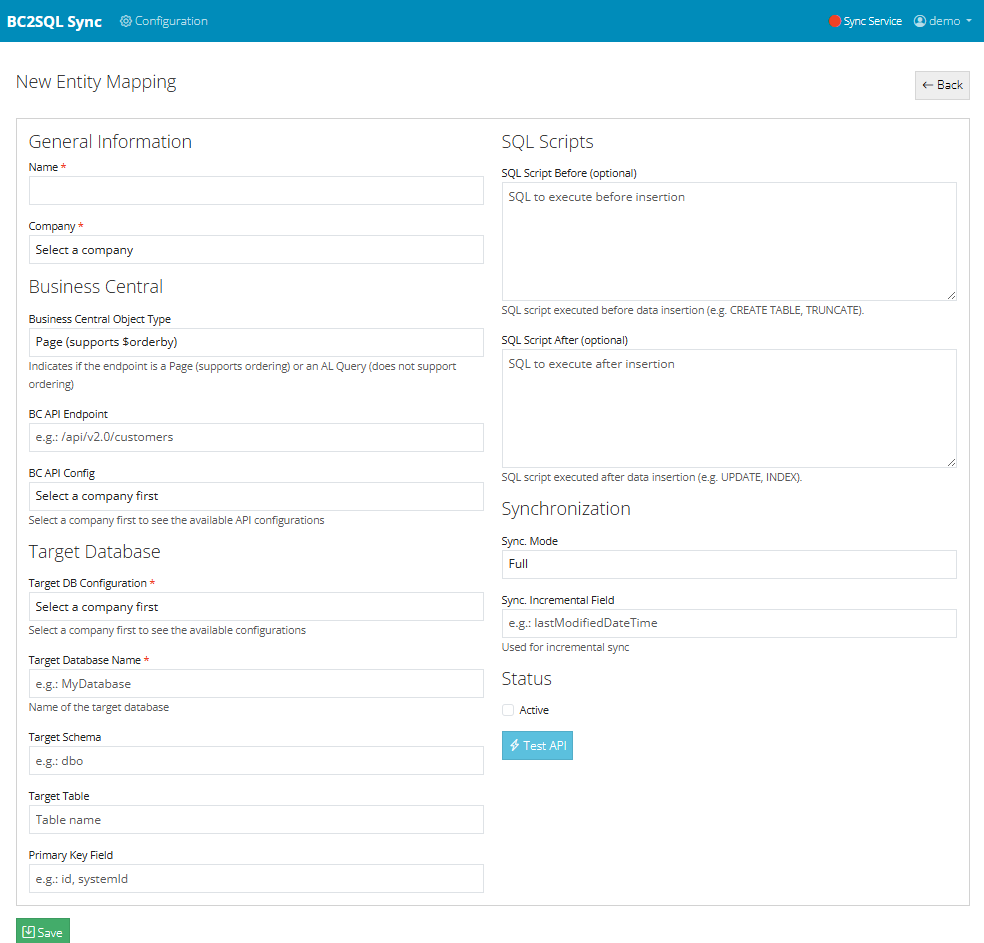
Configurazione dell'entity mapping
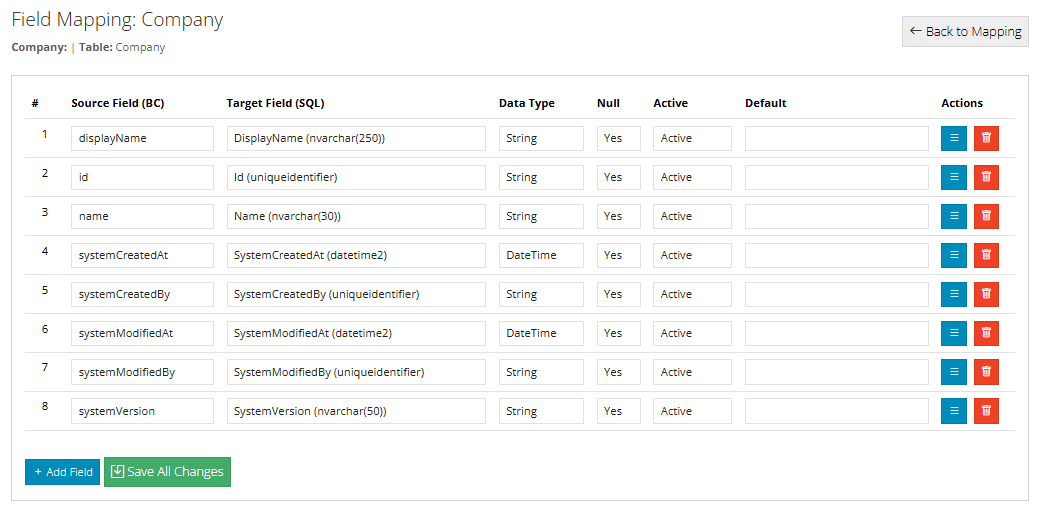
Interfaccia di mappatura dei campi
Tipi di dati supportati
- VARCHAR: stringhe di testo
- NUMBER: numeri decimali
- INT: numeri interi
- BOOL: valori vero/falso
- DATE: solo data
- DATETIME: data e ora
Perché trasformare i dati?
I dati provenienti da Business Central spesso richiedono adattamenti prima di essere adatti al database di destinazione o alle applicazioni a valle. I nomi dei campi potrebbero non corrispondere, i formati dei dati potrebbero differire, i valori enum potrebbero richiedere una traduzione, oppure potresti dover calcolare valori derivati. Il sistema di trasformazione di BCtoSQL permette di gestire tutti questi scenari senza scrivere codice personalizzato.
Le trasformazioni sono definite come regole associate agli entity mapping. Ogni regola specifica un campo sorgente, una colonna di destinazione e una funzione di trasformazione con i suoi parametri. Puoi applicare più trasformazioni allo stesso campo, che vengono eseguite in ordine di priorità, con i numeri di priorità più bassi che vengono eseguiti per primi.
Trasformazioni di stringhe
Le funzioni per stringhe sono tra le più usate. STRING_TRIM rimuove gli spazi iniziali e finali, essenziale quando i dati BC includono padding. STRING_UPPER e STRING_LOWER uniformano le maiuscole/minuscole, mentre STRING_CAPITALIZE formatta correttamente i nomi con la prima lettera maiuscola.
STRING_TRUNCATE garantisce che il testo non superi la lunghezza massima della colonna, evitando errori del database. STRING_REPLACE esegue operazioni di trova-e-sostituisci, utili per correggere errori comuni di inserimento dati o standardizzare abbreviazioni. STRING_NORMALIZE_ENUM è particolarmente utile per i dati BC, perché converte il formato codificato che BC usa per i valori enum (come "_x0020_" per gli spazi) in testo leggibile.
STRING_MAP_VALUE permette di creare una tabella di lookup che trasforma codici in descrizioni complete o viceversa. Ad esempio, puoi mappare "A" su "Active", "I" su "Inactive" e così via. È preziosa quando il sistema di destinazione usa codici diversi da Business Central.
Trasformazioni numeriche
I numeri spesso richiedono aggiustamenti di formattazione. NUMBER_ROUND controlla la precisione decimale, NUMBER_SCALE moltiplica i valori per un fattore (utile per le conversioni di unità) e NUMBER_CLAMP garantisce che i valori restino entro intervalli accettabili. NUMBER_PARSE gestisce le stringhe numeriche con separatori decimali non standard.
Trasformazioni di data e ora
La gestione delle date è spesso insidiosa quando si spostano dati tra sistemi. DATE_PARSE interpreta stringhe di data in vari formati, mentre DATE_FORMAT produce le date nel formato richiesto. DATE_ADD_DAYS, DATE_ADD_MONTHS e DATE_ADD_YEARS permettono di modificare le date, utile per calcolare scadenze o proiezioni.
Per i timestamp, DATETIME_NORMALIZE_TIMEZONE converte tra fusi orari, garantendo una rappresentazione temporale coerente indipendentemente dall'origine dei dati. DATETIME_TRUNCATE_MINUTE e DATETIME_TRUNCATE_SECOND rimuovono la precisione non necessaria.
Funzioni booleane e di utilità
Le trasformazioni booleane servono quando sistema di origine e di destinazione rappresentano vero/falso in modo diverso. BOOL_PARSE_STRING interpreta varie rappresentazioni testuali ("Yes", "No", "Y", "N", "1", "0", ecc.) come valori booleani. BOOL_TO_STRING fa il contrario, permettendoti di specificare esattamente quale testo rappresenta vero e falso.
Le funzioni di utilità completano la raccolta. NULL_IF_EMPTY converte le stringhe vuote in NULL, spesso preferibile nei database. COALESCE fornisce un valore predefinito quando l'origine è null o vuota, garantendo che la destinazione abbia sempre dati significativi.
Concatenare le trasformazioni
Puoi applicare più trasformazioni allo stesso campo creando più regole con priorità diverse. Ad esempio, per ripulire un campo nome potresti applicare prima STRING_TRIM (priorità 1), poi STRING_UPPER (priorità 2), poi STRING_TRUNCATE (priorità 3). Ogni trasformazione riceve l'output della precedente, offrendoti potenti capacità di manipolazione dei dati.
Funzioni per stringhe
- TRIM, UPPER, LOWER, CAPITALIZE
- TRUNCATE, PAD_LEFT, PAD_RIGHT
- REPLACE, REGEX_MATCH, REGEX_REPLACE
- NORMALIZE_ENUM, MAP_VALUE
- CONCAT, EXTRACT_PREFIX, EXTRACT_SUFFIX
Funzioni numeriche
- PARSE, SCALE, ROUND
- CLAMP, ABS, NEGATE
- MAP_RANGE, DEFAULT_IF_NULL
- INT_CAST_FROM_DECIMAL
- INT_MAP_ENUM
Funzioni data/ora
- PARSE, FORMAT, TRUNCATE_DAY
- ADD_DAYS, ADD_MONTHS, ADD_YEARS
- EXTRACT_YEAR, EXTRACT_MONTH, EXTRACT_DAY
- NORMALIZE_TIMEZONE
- SPLIT_DATE, SPLIT_TIME
Automatizzare la sincronizzazione dei dati
La sincronizzazione manuale è utile per i test e i caricamenti una tantum, ma la maggior parte degli scenari di produzione richiede una sincronizzazione automatica e pianificata. BCtoSQL include un potente sistema di pianificazione che permette di definire quando e con quale frequenza sincronizzare ciascuna entità, usando la sintassi CRON standard che amministratori di sistema e sviluppatori già conoscono.
I job di sync pianificati vengono eseguiti automaticamente in background senza alcun intervento manuale. Puoi impostare pianificazioni diverse per entità diverse in base alla frequenza con cui cambiano i dati e a quanto sia critico avere informazioni aggiornate nel database di destinazione. Alcune entità possono richiedere aggiornamenti quasi in tempo reale ogni pochi minuti, altre solo un aggiornamento giornaliero.
Sincronizzazione completa vs. incrementale
Quando crei un job di sync scegli tra due modalità di sincronizzazione, ciascuna adatta a scenari diversi.
La sync Full recupera ogni record dell'entità di Business Central e lo scrive nel database di destinazione. Questa modalità è completa ma impegnativa in termini di risorse. È ideale per i caricamenti iniziali quando popoli una nuova tabella, per aggiornamenti completi periodici che garantiscano la massima coerenza dei dati, per entità senza campi timestamp affidabili e per scenari di ripristino dopo problemi di dati o di sistema. La sync full garantisce che il database di destinazione rispecchi esattamente l'origine, ma consuma più chiamate API e richiede più tempo, soprattutto per entità di grandi dimensioni.
La sync incrementale è più intelligente ed efficiente. Interroga il database di destinazione per ottenere il valore massimo del timestamp (tipicamente dal campo systemModifiedAt), poi recupera da Business Central solo i record modificati da quel momento. Questo riduce drasticamente la quantità di dati trasferiti ed elaborati. La sync incrementale è la modalità consigliata per i job pianificati regolari perché minimizza l'uso delle API e si completa rapidamente, sfrutta in modo efficiente la banda di rete, riduce il carico sia su BC sia sul database di destinazione e scala bene anche per entità con milioni di record. L'unico requisito è che l'entità abbia un campo timestamp affidabile che BC aggiorna a ogni modifica del record. La maggior parte delle entità BC standard include systemModifiedAt a questo scopo.
Capire la sintassi CRON
BCtoSQL usa espressioni CRON per definire le pianificazioni di sync. CRON è una sintassi di pianificazione basata sul tempo, nata nei sistemi Unix e oggi usata universalmente su tutte le piattaforme. Un'espressione CRON è composta da cinque campi che specificano quando un job deve essere eseguito.
I cinque campi, da sinistra a destra, sono: minuto (0-59), ora (0-23), giorno del mese (1-31), mese (1-12) e giorno della settimana (0-6, dove 0 è domenica). Ogni campo può contenere un valore specifico, un asterisco (*) che significa "ogni", un intervallo (come 1-5), un elenco (come 1,3,5) o un valore di passo (come */15, cioè "ogni 15").
Ad esempio, l'espressione 0 * * * * significa "al minuto 0 di ogni ora" (ogni ora in punto). L'espressione */15 * * * * significa "ogni 15 minuti". E 0 2 * * * significa "alle 2:00 di ogni giorno".
Creare un job di sync
Per creare un job di sync pianificato, vai alla sezione Job di sync e clicca per creare un nuovo job. Seleziona l'entity mapping da sincronizzare, scegli la modalità di sync (full o incrementale) e inserisci l'espressione CRON. Dai al job un nome descrittivo per identificarlo facilmente nei log e nel monitoraggio.
Puoi anche attivare o disattivare i job senza eliminarli. È utile per sospendere temporaneamente la sincronizzazione durante le finestre di manutenzione o quando risolvi dei problemi. La configurazione del job resta intatta, pronta per essere riattivata quando serve.
Monitoraggio e log
Ogni esecuzione di sync pianificata viene registrata con informazioni dettagliate: ora di inizio, ora di fine, record elaborati, record falliti ed eventuali messaggi di errore. Puoi consultare questi log per verificare che i job funzionino come previsto e per diagnosticare eventuali problemi. Il sistema tiene traccia anche dell'orario della prossima esecuzione di ogni job, così sai sempre quando avverrà la prossima sync.
Sintassi CRON
│ ┌───── ora (0-23)
│ │ ┌───── giorno del mese (1-31)
│ │ │ ┌───── mese (1-12)
│ │ │ │ ┌───── giorno della settimana (0-6)
│ │ │ │ │
* * * * *
Domenica = 0, lunedì = 1, ... sabato = 6
Pianificazioni comuni
*/5 * * * *
Ogni 5 minuti*/15 * * * *
Ogni 15 minuti0 * * * *
Ogni ora (in punto)0 */4 * * *
Ogni 4 ore0 2 * * *
Ogni giorno alle 2:000 3 * * 0
Ogni domenica alle 3:000 1 1 * *
Il 1° di ogni mese alle 1:000 6 * * 1-5
Giorni feriali alle 6:00
Sincronizzazione incrementale
Ideale per aggiornamenti regolari
- Recupera solo i record modificati
- Veloce ed efficiente
- Uso minimo delle API
Sincronizzazione completa
Ideale per un aggiornamento completo
- Recupera tutti i record
- Garantisce la piena coerenza
- Da usare per i caricamenti iniziali
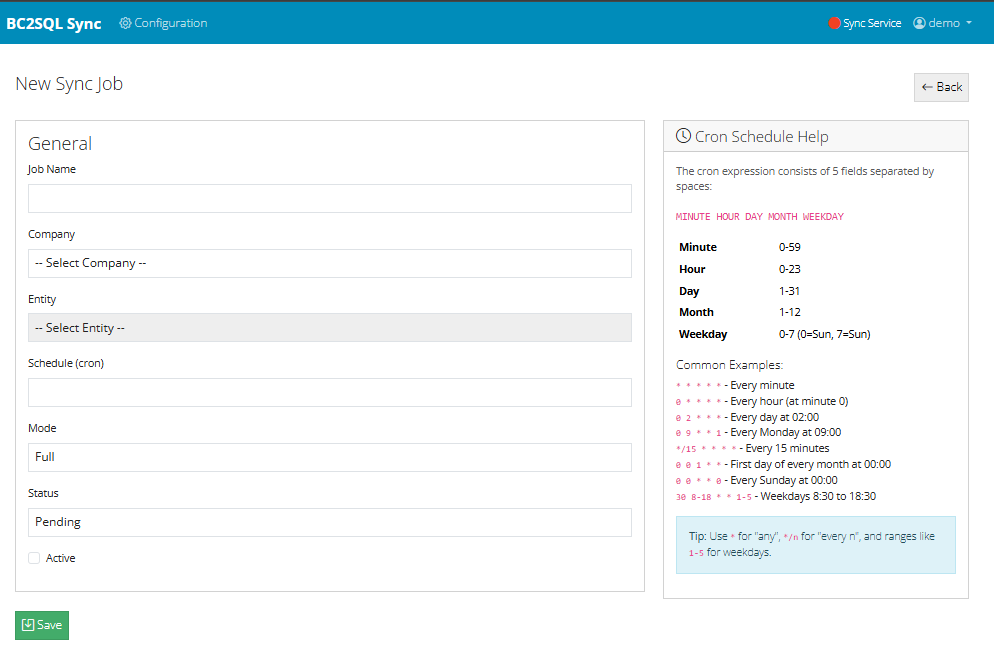
Configurazione del job di sync
BCtoSQL include diverse utilità pensate per semplificare la configurazione e aiutarti a risolvere i problemi. Questi strumenti possono far risparmiare molto tempo durante la configurazione iniziale e la manutenzione ordinaria.
Test dell'autenticazione BC
Prima di iniziare a sincronizzare i dati conviene verificare che BCtoSQL riesca a connettersi a Business Central. La funzione Test Connection tenta di autenticarsi con le credenziali configurate ed esegue una semplice chiamata API per confermare che tutto funzioni.
Se il test fallisce, riceverai un messaggio di errore dettagliato che indica cosa non va. I problemi più comuni includono Client ID o Secret errati, credenziali scadute, permessi API insufficienti o problemi di connettività di rete. I messaggi di errore sono pensati per indirizzarti verso la soluzione.
Test della connessione al database
Allo stesso modo puoi testare la connessione al database prima di tentare qualsiasi sincronizzazione. Questa utilità verifica che BCtoSQL riesca a raggiungere il server del database, ad autenticarsi con le credenziali fornite e a eseguire query di base.
I problemi di connessione derivano tipicamente da nomi host o indirizzi IP errati, numeri di porta sbagliati, regole firewall che bloccano l'accesso o errori di autenticazione. Il test ti aiuta a isolare e risolvere questi problemi prima che incidano sui job di sincronizzazione.
Visualizzare le tabelle del database
Quando configuri gli entity mapping devi sapere quali tabelle esistono nel database di destinazione e quali colonne contengono. L'utilità View Tables si connette al database e recupera questi metadati, mostrando le tabelle organizzate per schema.
Per ogni tabella puoi vedere tutte le colonne con i relativi tipi di dati, la lunghezza massima delle colonne stringa, se ammettono valori null e quali colonne formano la chiave primaria. Queste informazioni sono preziose per configurare le mappature dei campi e garantire la compatibilità dei tipi di dati.
Suggest CREATE TABLE
Se la tabella di destinazione non esiste ancora, BCtoSQL può generare l'istruzione CREATE TABLE per te. Questa utilità esamina i metadati dell'entità di Business Central, inclusi nomi dei campi, tipi di dati e vincoli, e produce il DDL SQL adatto alla piattaforma database di destinazione.
Lo script generato include le mappature appropriate dei tipi di dati (dai tipi Edm di BC ai tipi SQL), le definizioni della chiave primaria e le impostazioni di nullabilità. Puoi copiare lo script, esaminarlo, apportare le modifiche necessarie ed eseguirlo sul tuo database. Questo può far risparmiare molto tempo rispetto alla stesura manuale delle definizioni delle tabelle.
Suggest Field Mapping
Mappare manualmente decine di campi può essere noioso e soggetto a errori. Lo strumento di suggerimento della mappatura dei campi automatizza questo processo analizzando sia la struttura dell'entità BC sia lo schema della tabella di destinazione, e proponendo mappature in base alla somiglianza dei nomi.
L'algoritmo usa il fuzzy matching per gestire le variazioni nelle convenzioni di naming. Riconosce che "customerNo" corrisponde probabilmente a "customer_no" o "CustomerNumber". Ogni suggerimento è accompagnato da un punteggio di confidenza, così puoi individuare subito quali mappature sono certe e quali richiedono una revisione manuale. Accetta i suggerimenti corretti, correggi quelli dubbi e hai finito in una frazione del tempo.
Test della trasformazione
Prima di applicare una regola di trasformazione alla sincronizzazione reale puoi testarla con dati di esempio. Inserisci un valore di prova e il sistema mostra esattamente quale output produce la trasformazione. Così puoi verificare che i parametri siano corretti e che la trasformazione si comporti come previsto.
Il test è particolarmente utile per trasformazioni complesse, come pattern regex o mappature di valori, dove un piccolo errore di configurazione potrebbe produrre risultati inattesi. Testa con input diversi, inclusi casi limite e valori null, per assicurarti che la trasformazione gestisca correttamente tutti gli scenari.
Visualizzare i metadati BC
L'API OData di Business Central espone i metadati di ogni entità, descrivendo i campi disponibili, i loro tipi di dati, i vincoli e le relazioni. L'utilità View Metadata recupera e mostra queste informazioni in un formato leggibile.
È il tuo riferimento per capire esattamente quali dati rende disponibili Business Central. Puoi vedere tutte le proprietà con i rispettivi tipi OData (Edm.String, Edm.Decimal, ecc.), le lunghezze massime dei campi stringa, la precisione dei decimali e quali campi fungono da chiavi. Le navigation property mostrano le relazioni con altre entità. Usa queste informazioni per pianificare le mappature dei campi e capire con quali dati stai lavorando.
Esecuzione di script SQL
Gli entity mapping possono includere script SQL eseguiti prima o dopo la sincronizzazione. L'utilità Execute Script permette di testare manualmente questi script prima di integrarli nel flusso di sincronizzazione.
Gli script pre-sync possono disattivare trigger, creare tabelle temporanee o preparare in qualche modo il database di destinazione. Gli script post-sync possono riattivare i trigger, aggiornare le viste materializzate o richiamare stored procedure per ulteriori elaborazioni. Testare questi script garantisce che funzionino correttamente e non causino errori durante le sincronizzazioni reali.
La dashboard è la prima pagina dopo il login. Risponde a una sola domanda: è tutto sincronizzato e, se no, cosa devo fare? Tutto ciò che mostra viene letto dai tuoi dati; non serve configurare nulla.
Stato a colpo d'occhio
Cinque schede riassumono lo stato del servizio: Dati aggiornati (quante entità sono aggiornate), Sync · 24 h (riuscite e fallite), Coda (job in attesa e fallimenti recenti), Webhook (sottoscrizioni ed eventi attivi) e Write back su BC (modifiche in attesa, conflitti, quante entità sono live o in dry-run).
Un'entità è considerata in ritardo quando non ha avuto alcuna sincronizzazione riuscita per il doppio dell'intervallo previsto. L'intervallo previsto deriva dalla sua pianificazione. Ogni scheda è un link alla pagina in cui puoi intervenire.
Richiede attenzione (Needs Attention)
L'elenco mostra cosa correggere, dal più grave: sincronizzazioni fallite o in ritardo, webhook scaduti, conflitti ed errori di write back. Ogni riga indica da quando esiste il problema e ha un pulsante che apre la pagina giusta: l'entità, il monitor o i log.
Se il servizio è offline o la licenza non è valida, compare qui anche un messaggio, perché in tal caso nessuna sincronizzazione può essere eseguita. Quando nulla richiede attenzione la scheda si riduce a una sola riga.
Attività recente e grafico a 30 giorni
Attività recente elenca le ultime sincronizzazioni con modalità (full, incrementale, write back), durata, numero di record e risultato. Il grafico sottostante mostra gli ultimi 30 giorni per origine: pianificata, avviata da un webhook, avviata manualmente, innescata da un write back, oppure sconosciuta per le sincronizzazioni registrate prima che BCtoSQL tracciasse l'origine. I fallimenti sono mostrati in rosso.
Passa il mouse su una barra per vedere i numeri, oppure usa Mostra come elenco per una versione testuale degli stessi dati.
Tabella delle entità
Ogni entità attiva con l'ultima sincronizzazione riuscita, l'ultima esecuzione, cosa l'ha avviata, lo stato di webhook e write back e i record elaborati. Cerca per nome, mostra solo le entità con problemi o clicca sul titolo di una colonna per ordinare.
La pagina si aggiorna automaticamente ogni minuto, a meno che tu non ci stia lavorando: l'aggiornamento viene posticipato se una finestra è aperta, se hai fatto scorrere la pagina o se un campo ha il focus. L'intestazione mostra l'ora dell'ultimo aggiornamento e un link Aggiorna.
Nella pagina dell'entità
Apri un'entità per vedere la sua Coda di sync, cioè i job in attesa o eseguiti per quell'entità e da dove provengono. Se il write back è abilitato, sotto compare un blocco Attività di sync back con il log di write back di quell'entità, con gli stessi filtri del monitor e un'esportazione CSV.
Nell'elenco delle entità, un pulsante prima di quello di sincronizzazione apre il monitor di write back delle entità che lo usano.
Normalmente BCtoSQL copia i dati da Business Central al tuo database SQL. Con il write back, i campi che scegli possono essere modificati anche lato SQL e BCtoSQL li invia a Business Central. Gli aggiornamenti di record esistenti sono disponibili dalla versione 3.0, le eliminazioni dalla 3.1 e la creazione di nuovi record dalla 3.2.
Configurare un'entità
Contrassegna i campi che possono essere riscritti nella mappatura dei campi. Nella schermata dell'entità apri Write back su Business Central: verifica i prerequisiti per te (chiave dell'API page, campo incrementale, campi scrivibili, configurazione del database) e ti dice esattamente cosa manca.
Crea la tabella bc_outbox con un clic, scegli come catturare le modifiche, poi abilita il write back. Inizia in dry-run: nulla viene inviato a Business Central e ogni modifica viene solo registrata nel log.
Cattura delle modifiche
Trigger (proposto di default): BCtoSQL installa un trigger sulla tabella replica che raccoglie le modifiche che la tua applicazione già effettua. BCtoSQL deve connettersi con un login SQL non usato da nessun'altra applicazione, così la sua stessa sincronizzazione non viene mai rimandata indietro.
Diretto: la tua applicazione scrive le modifiche direttamente in bc_outbox. Il formato è descritto nella guida all'integrazione dell'app di amministrazione.
Conflitti
Prima di scrivere, BCtoSQL confronta il valore in Business Central con quello da cui l'utente è partito. Se differiscono, non viene scritto nulla: la modifica è contrassegnata come conflitto e Business Central mantiene il proprio valore.
Nel monitor puoi riprovare, riprovare con il tuo valore o scartare la modifica. La decisione è tua, mai una sovrascrittura automatica.
Eliminazione di record (3.1)
Attiva Elimina anche in Business Central i record eliminati dalla tabella per inoltrare le eliminazioni. Un record viene eliminato solo se non è cambiato in BC dopo la lettura; altrimenti è un conflitto e la riga viene rimessa nella tua tabella dalla sincronizzazione successiva. Se BC rifiuta (ad esempio un documento registrato), il motivo viene mostrato nel monitor.
Un'eliminazione in Business Central non si può annullare. Provala prima in dry-run. Con il trigger, cambia l'opzione e premi Installa / aggiorna prima di salvare: il trigger deve includere la parte di eliminazione. Le credenziali BC devono avere il permesso di eliminare e l'API page deve consentire le eliminazioni.
Monitor e log delle attività
Il monitor mostra le modifiche in attesa, inviate, in conflitto o in errore, 50 per pagina con il totale. Sotto, il log delle attività registra ogni passaggio, con filtri per evento, record e data, e un'esportazione CSV che contiene sempre tutto ciò che corrisponde.
Le righe completate vengono eliminate automaticamente dopo 90 giorni e il log delle attività dopo 365 giorni (entrambi modificabili dall'amministratore del servizio). Le righe ancora in attesa non vengono mai eliminate.